Caelum se déploie via une image ISO universelle unique, qui s'installe à l'identique sur VMware / vSphere, Proxmox VE, Hyper-V, KVM/libvirt et bare-metal.
Pour le média d'installation, la voie sûre recommandée est BIOS / Legacy (sur Hyper-V : VM Génération 1). Une fois installée, l'appliance fonctionne indifféremment en BIOS comme en UEFI ; son disque est hybride.
L'installation se fait en deux temps :
- Installation système (assistant texte au boot de l'ISO) — écrit l'OS Caelum sur le disque cible. ~3 minutes.
- Configuration initiale (assistant web
https://<ip>/setup) — compte administrateur, réseau, pool de stockage, Active Directory, télémétrie.
Pré-requis#
| Ressource | Minimum | Recommandé |
|---|---|---|
| vCPU | 2 | 4 |
| RAM | 4 Go | 8 Go |
| Disque OS | 16 Go, dédié | 24 Go SSD |
| Disque(s) data | 1 disque séparé ≥ 10 Go (pour le pool) | selon besoin |
| Carte réseau | 1 (VMXNET3 / virtio recommandé) | — |
| Firmware (pour booter l'ISO) | BIOS / Legacy | BIOS / Legacy |
Points importants :
- L'OS et les données sont sur des disques séparés. Prévoyez un disque dédié à l'OS (≥ 16 Go) et au moins un disque supplémentaire pour le pool de stockage. Le disque data peut être ajouté avant ou après l'installation.
- Utilisez de préférence une VM à disque OS unique au moment de l'install pour éviter toute ambiguïté sur le disque cible, puis ajoutez le(s) disque(s) data ensuite.
- Firmware d'amorçage de l'ISO : utilisez de préférence BIOS / Legacy pour le média d'installation (voie sûre recommandée). L'amorçage UEFI de l'ISO n'est pas garanti sur tous les hyperviseurs : en cas de doute, restez en BIOS / Legacy. Une fois installée, l'appliance fonctionne indifféremment en BIOS comme en UEFI ; son disque est hybride. Côté Hyper-V, créez une VM Génération 1 pour l'installation.
- Réseau : l'appliance démarre en DHCP. L'IP fixe se règle dans
l'assistant web (ou en console via
sudo galilo-set-ip) :
# Console — configurer une IP fixe avant l'assistant web
sudo galilo-set-ip
- Le certificat HTTPS est auto-signé : acceptez l'avertissement du navigateur à la première connexion.
Créer la VM selon votre plateforme#
La même ISO s'installe partout. Seule la création de la VM diffère. Dans
tous les cas : montez l'ISO caelum-<version>.iso en lecteur CD/DVD, démarrez
dessus, puis suivez la Partie A.
VMware vSphere / ESXi#
- New VM → Custom, invité Linux / Debian 12 (64-bit).
- Firmware BIOS recommandé pour le média d'installation (voie sûre).
- Disque 1 (OS) : 24 Go (Thin). Disque 2 (data) : ≥ 10 Go (ici 100 Go). Contrôleur VMware Paravirtual (pvscsi).
- Carte réseau VMXNET3.
- Datastore : montez l'ISO depuis un datastore (ex. Datastore ISO → CD/DVD → Datastore ISO File), Connect at power on coché.
- Boot : CD/DVD en premier pour l'install, puis le disque OS.
Proxmox VE#
- Create VM, q35, BIOS SeaBIOS recommandé pour le média (voie sûre).
- Disques VirtIO Block : OS 24 Go + data ≥ 10 Go.
- Réseau VirtIO (paravirtualized).
- CD/DVD : ISO
caelum-…iso; ordre de boot CD puis disque OS.
Microsoft Hyper-V#
- VM Génération 1 (BIOS) pour l'installation (voie sûre recommandée pour le média).
- Disques VHDX : OS 24 Go + data ≥ 10 Go.
- DVD Drive : image ISO ; placez-le avant le disque dans l'ordre de boot.
KVM / libvirt (virt-manager)#
virt-installou virt-manager, firmware BIOS (SeaBIOS) recommandé pour le média.- Disques virtio : OS 24 Go + data ≥ 10 Go ; réseau virtio.
- CD-ROM = l'ISO ; boot CD puis disque.
Bare-metal (serveur physique)#
- Écrivez l'ISO sur une clé USB (Linux/macOS) ou avec Rufus/balenaEtcher (Windows) :
# Linux/macOS — écrire l'ISO sur une clé USB (vérifiez bien le device /dev/sdX)
sudo dd if=caelum-<version>.iso of=/dev/sdX bs=4M status=progress
- Bootez sur la clé en Legacy/BIOS (voie sûre recommandée pour le média). Prévoyez un disque dédié à l'OS (≥ 16 Go) et au moins un disque data pour le pool.
Disque cible : pour éviter toute ambiguïté sur la lettre de disque (sda/sdb selon l'énumération), le plus simple est de n'attacher que le disque OS au moment de l'installation, puis d'ajouter le(s) disque(s) data avant l'étape Stockage du wizard web (bouton Rescan disks).
Partie A — Installation système (assistant ISO)#
Démarrez la machine sur l'ISO Caelum. L'assistant d'installation se lance automatiquement.
A.1 — Écran d'accueil#
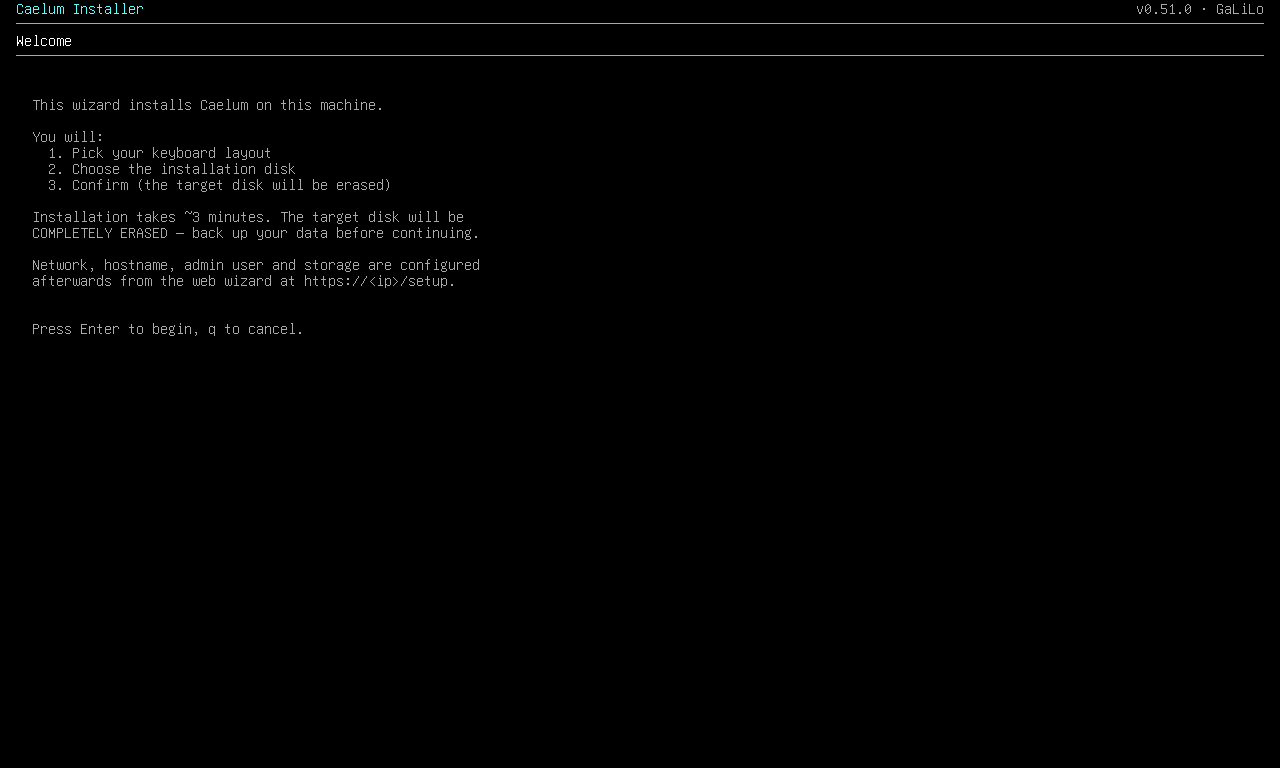
L'assistant résume les 3 étapes et avertit que le disque cible sera entièrement effacé. Réseau, hostname, compte admin et stockage sont configurés ensuite, depuis l'assistant web.
➡️ Appuyez sur Entrée pour commencer.
A.2 — Disposition clavier (étape 1/3)#
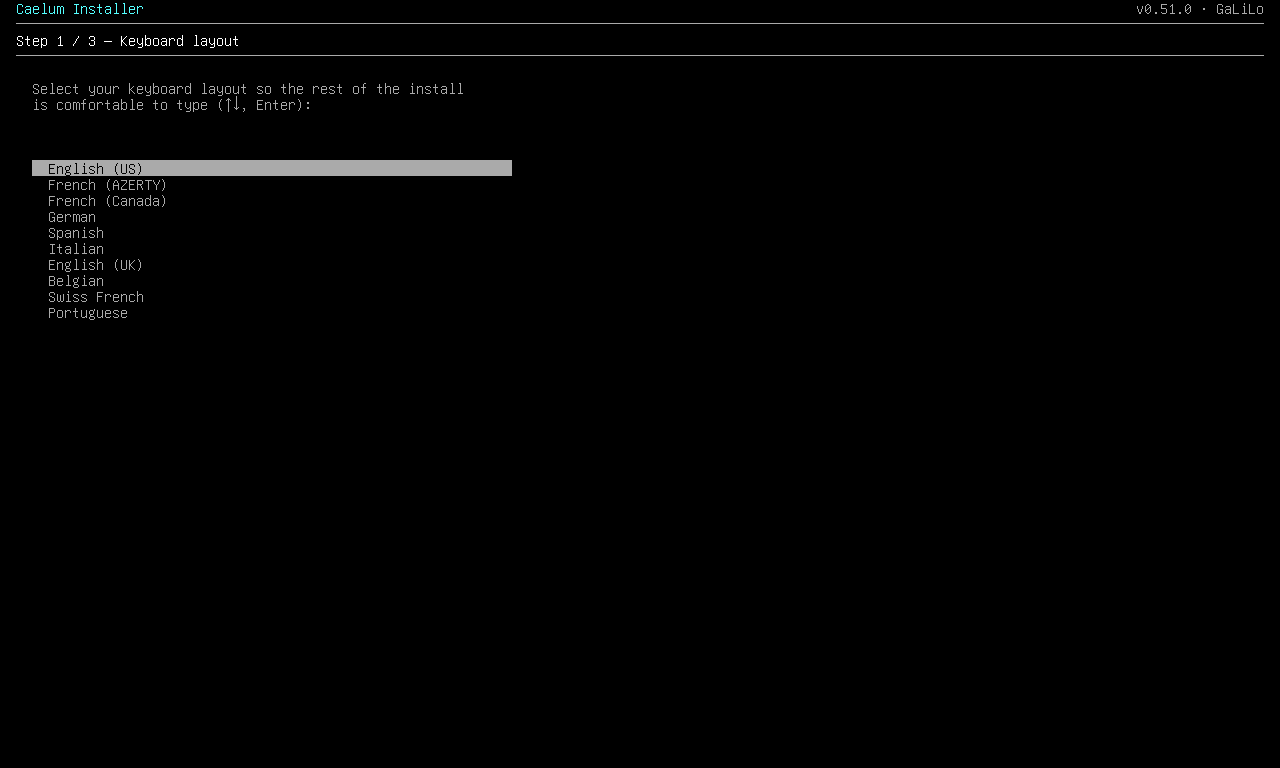
Sélectionnez la disposition de votre clavier (flèches ↑↓, Entrée) afin que la suite soit confortable à saisir. 10 dispositions disponibles (US, AZERTY, QWERTZ, etc.).
A.3 — Disque cible (étape 2/3)#
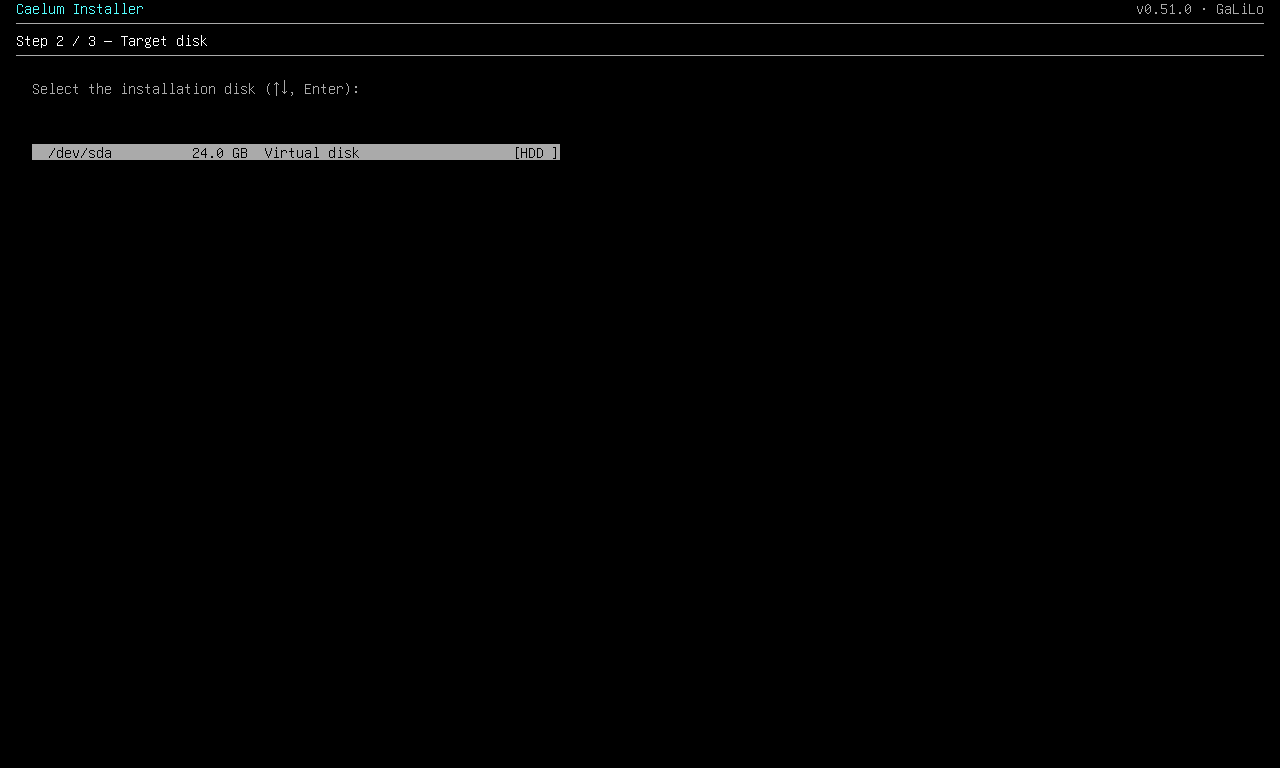
Sélectionnez le disque d'installation. L'OS écrasera entièrement ce disque. Si plusieurs disques sont présents, choisissez le disque que le firmware amorce (généralement le disque OS dédié).
A.4 — Confirmation (étape 3/3)#
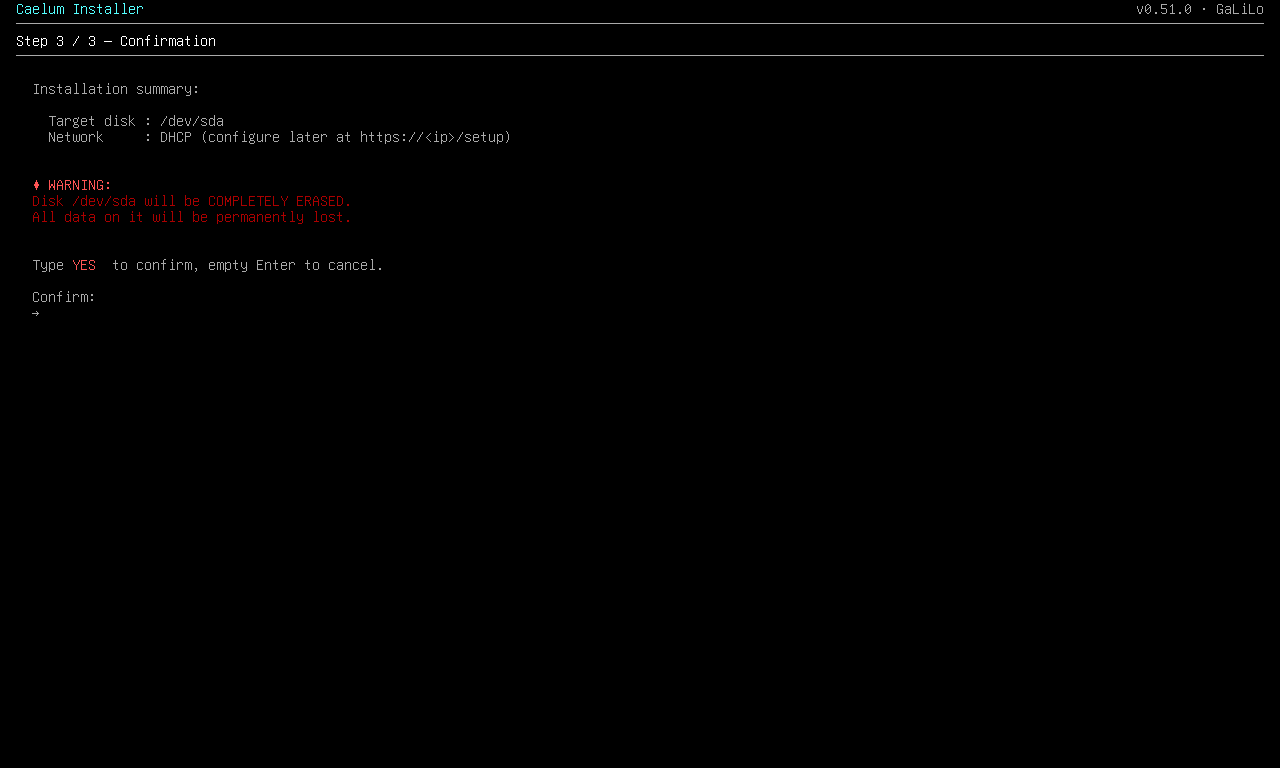
Vérifiez le récapitulatif. Pour confirmer l'effacement, tapez YES puis
Entrée (Entrée vide = annuler).
A.5 — Installation#
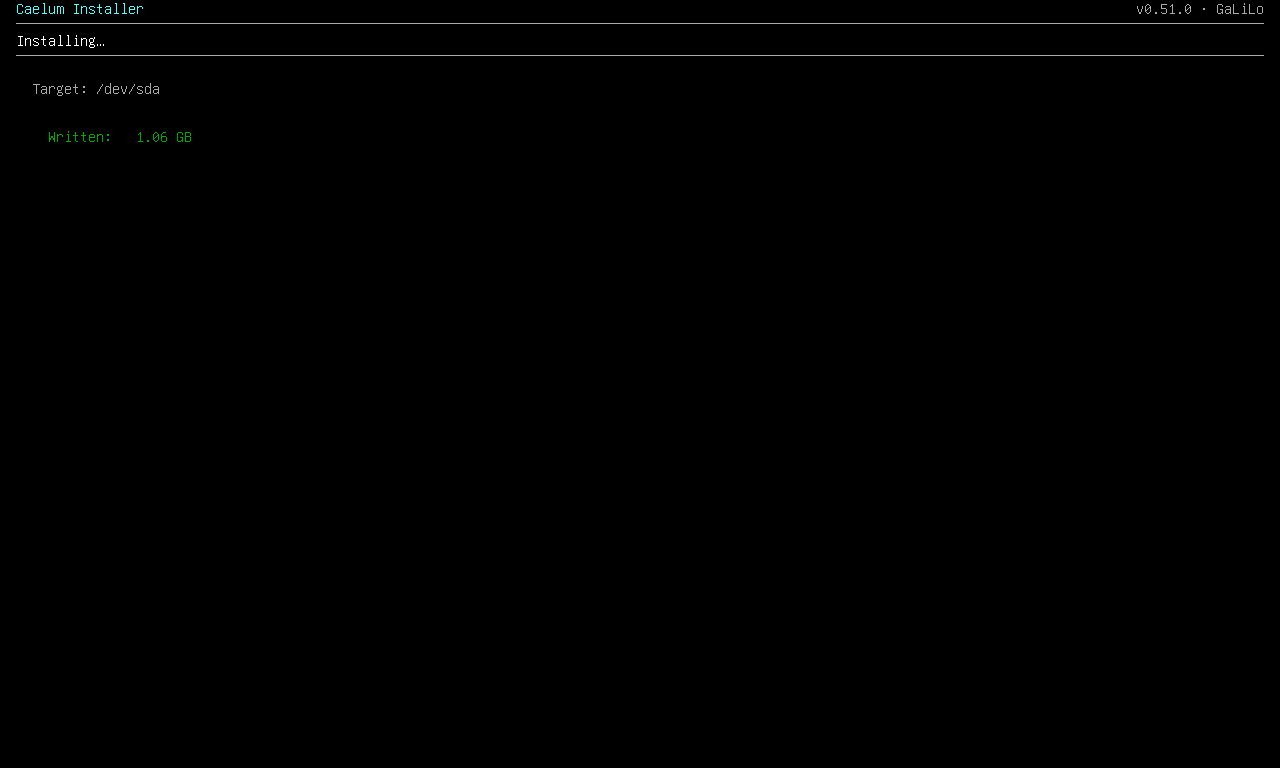
L'image disque est écrite sur la cible avec une barre de progression (~16 Go, 1 à 3 minutes).
A.6 — Terminé#
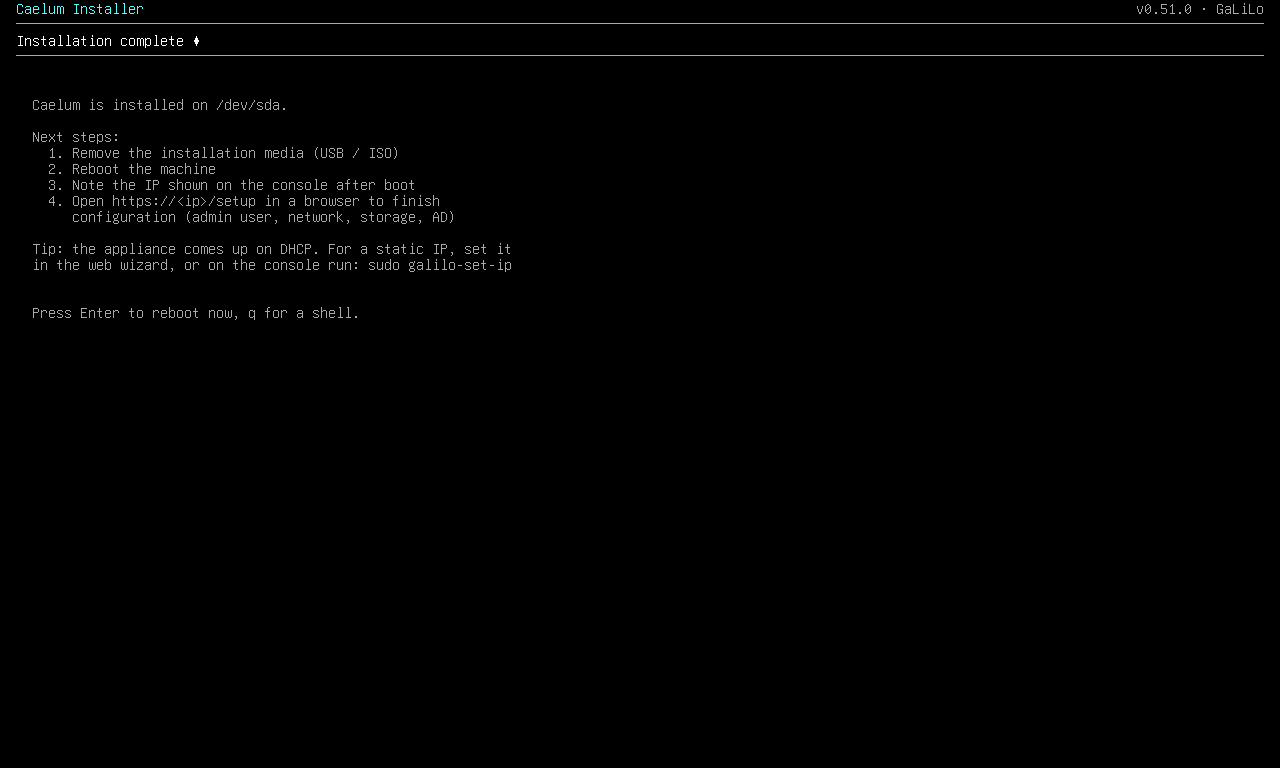
Une fois l'écran « Installation complete » affiché :
- Retirez le média d'installation (éjectez l'ISO côté hyperviseur).
- Redémarrez la machine.
A.7 — Premier démarrage#
Au premier boot, l'appliance se configure (génération des clés, démarrage des
services) et affiche un bandeau console avec son IP et l'URL de
configuration. Notez l'IP, puis ouvrez https://<ip>/setup dans un
navigateur.
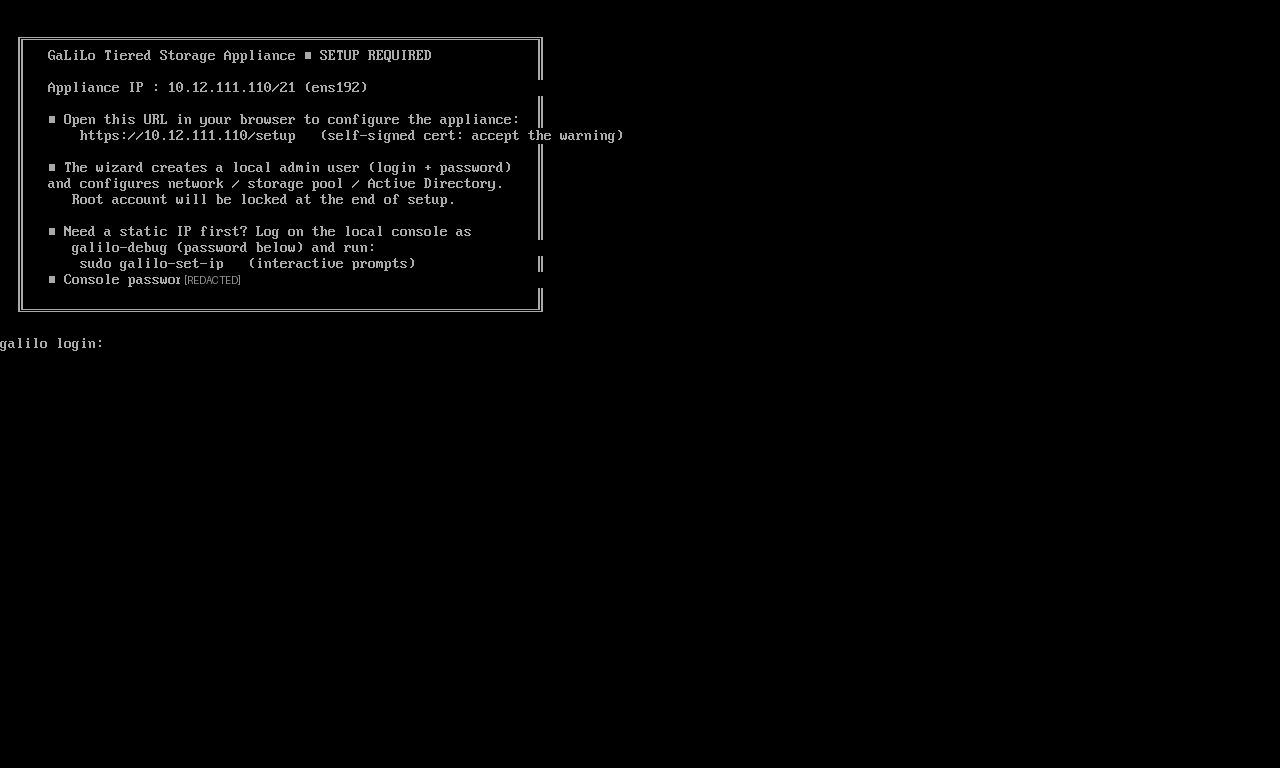
Besoin d'une IP fixe avant la config web ? Connectez-vous en console comme
galilo-debug (mot de passe affiché sur le bandeau) et lancez
sudo galilo-set-ip.
Partie B — Configuration initiale (assistant web)#
Ouvrez https://<ip>/setup et acceptez l'avertissement de certificat
auto-signé. L'assistant comporte 7 étapes.
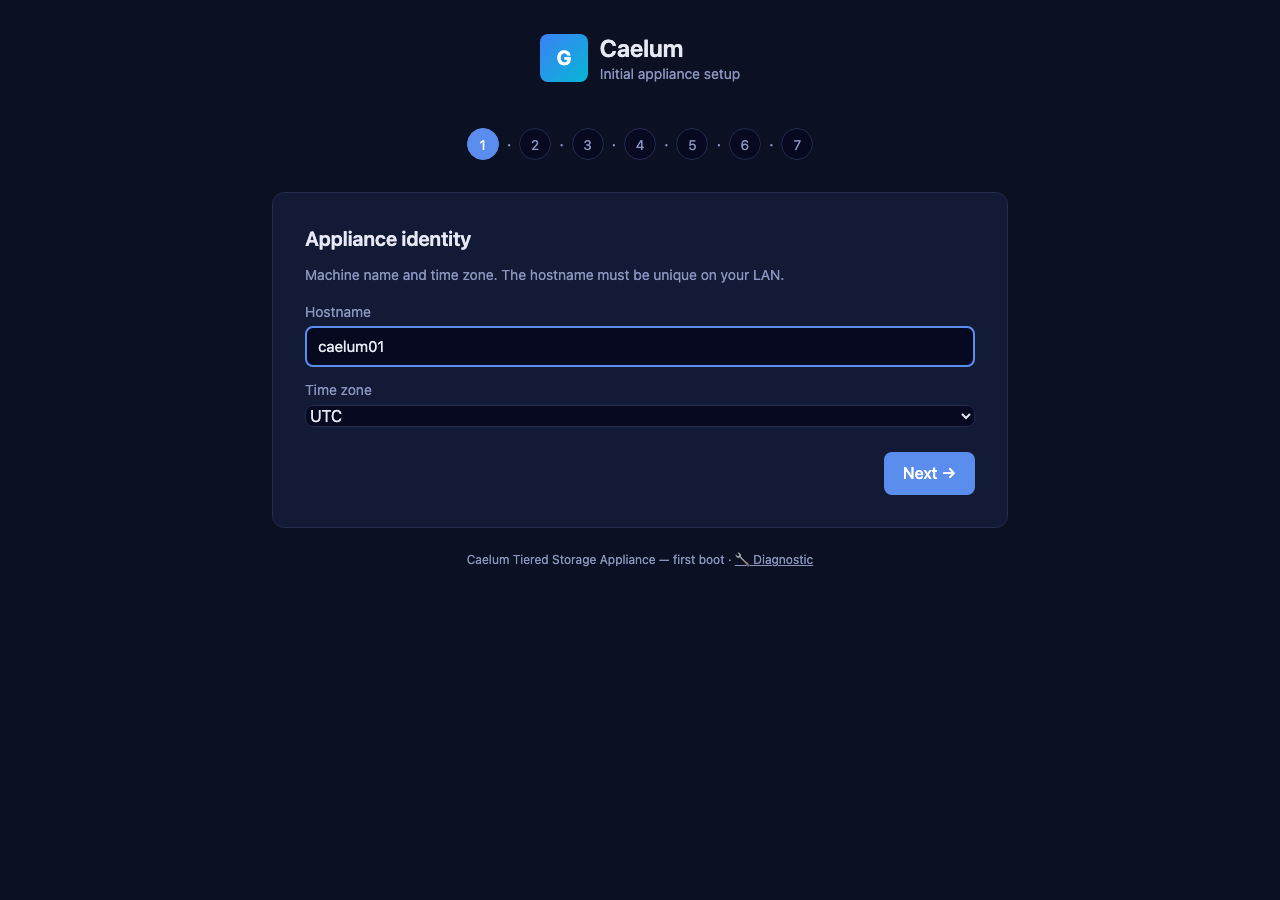
B.1 — Nom de l'appliance (étape 1/7)#
Définissez le hostname (ex. caelum) et le fuseau horaire.
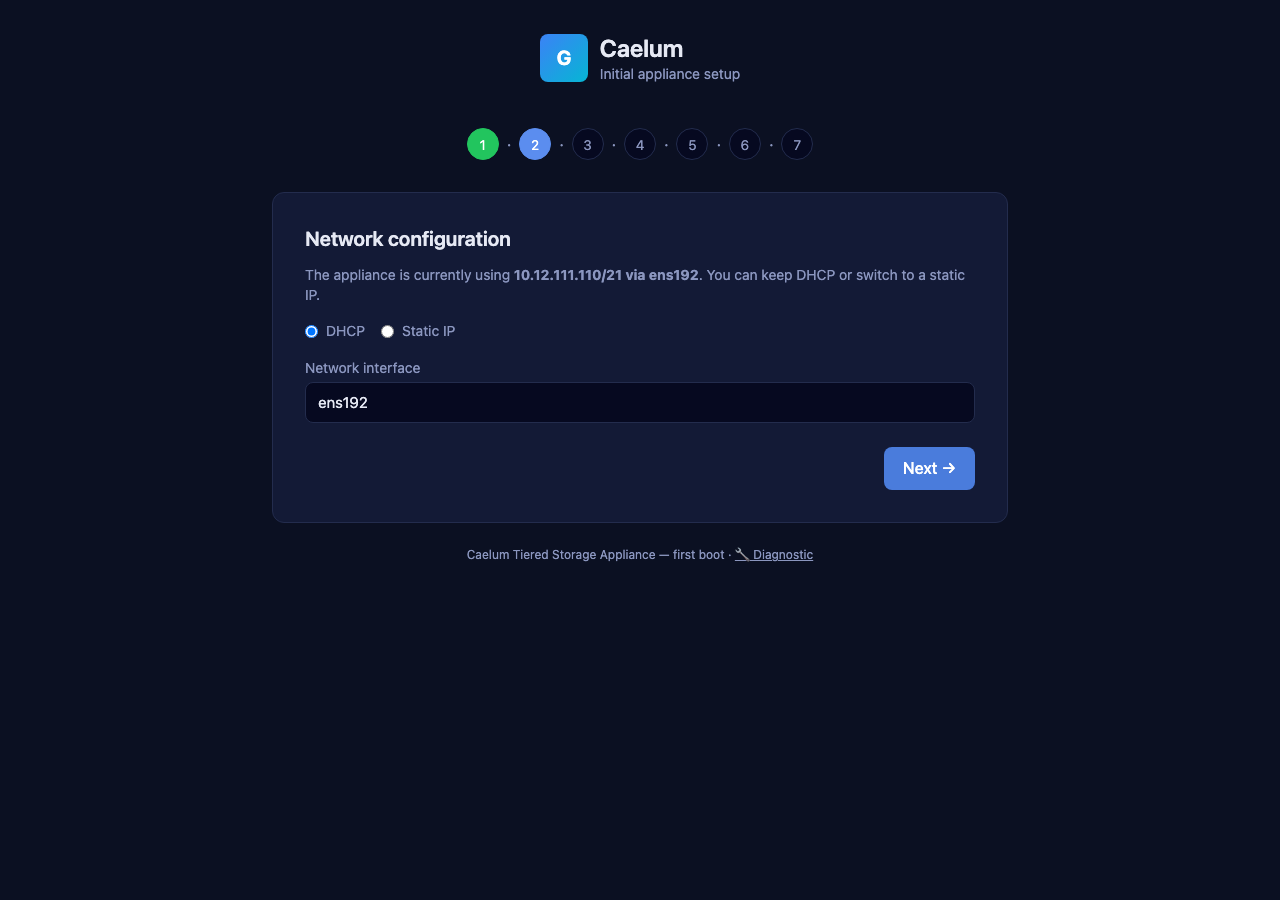
B.2 — Réseau (étape 2/7)#
Conservez le DHCP ou basculez en IP statique. Pour une IP fixe, renseignez l'interface, l'adresse en CIDR, la passerelle et les DNS.
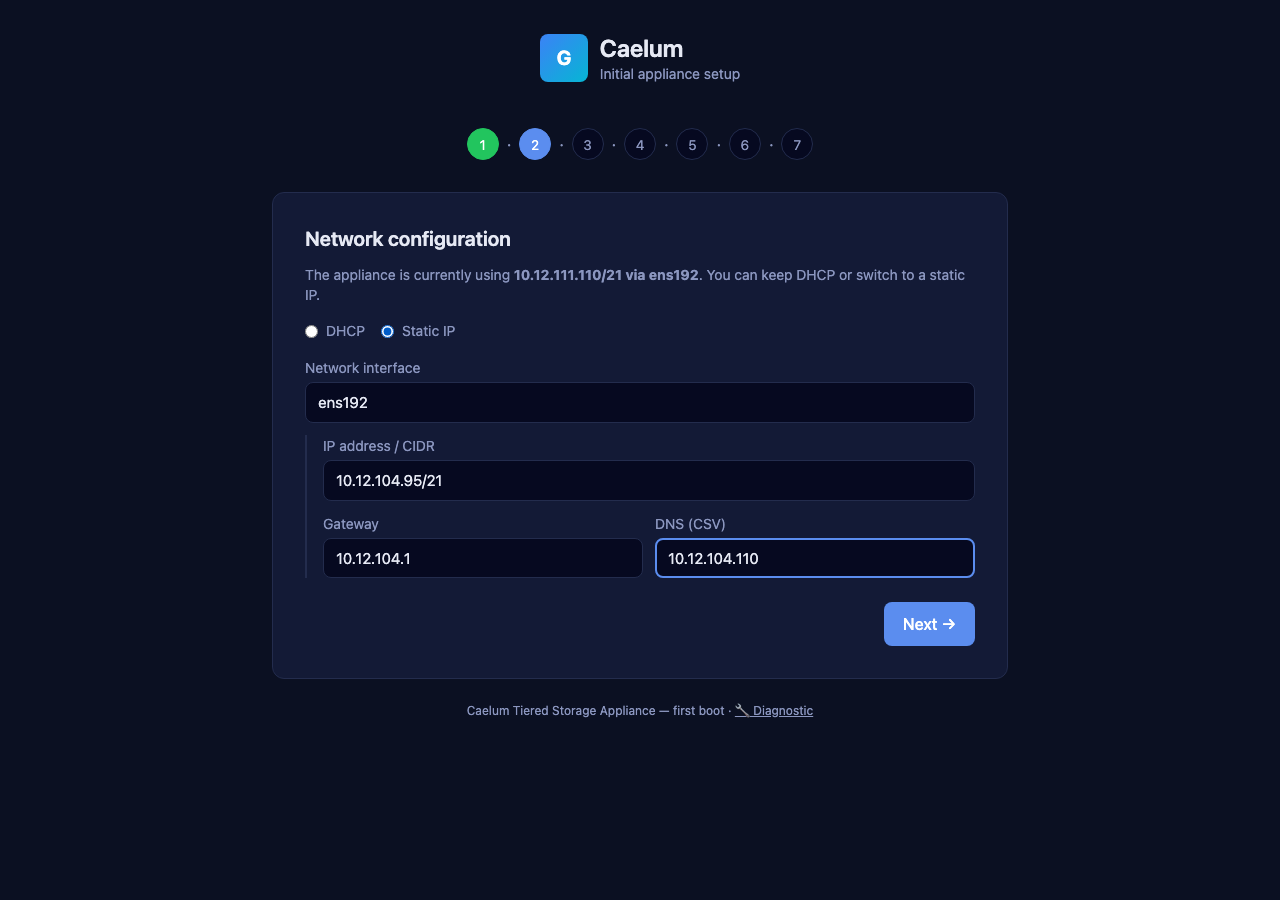
Si vous changez l'IP, l'assistant redirige automatiquement vers la
nouvelle adresse (https://<nouvelle-ip>/setup). Reconnectez-vous dessus si
votre navigateur ne suit pas.
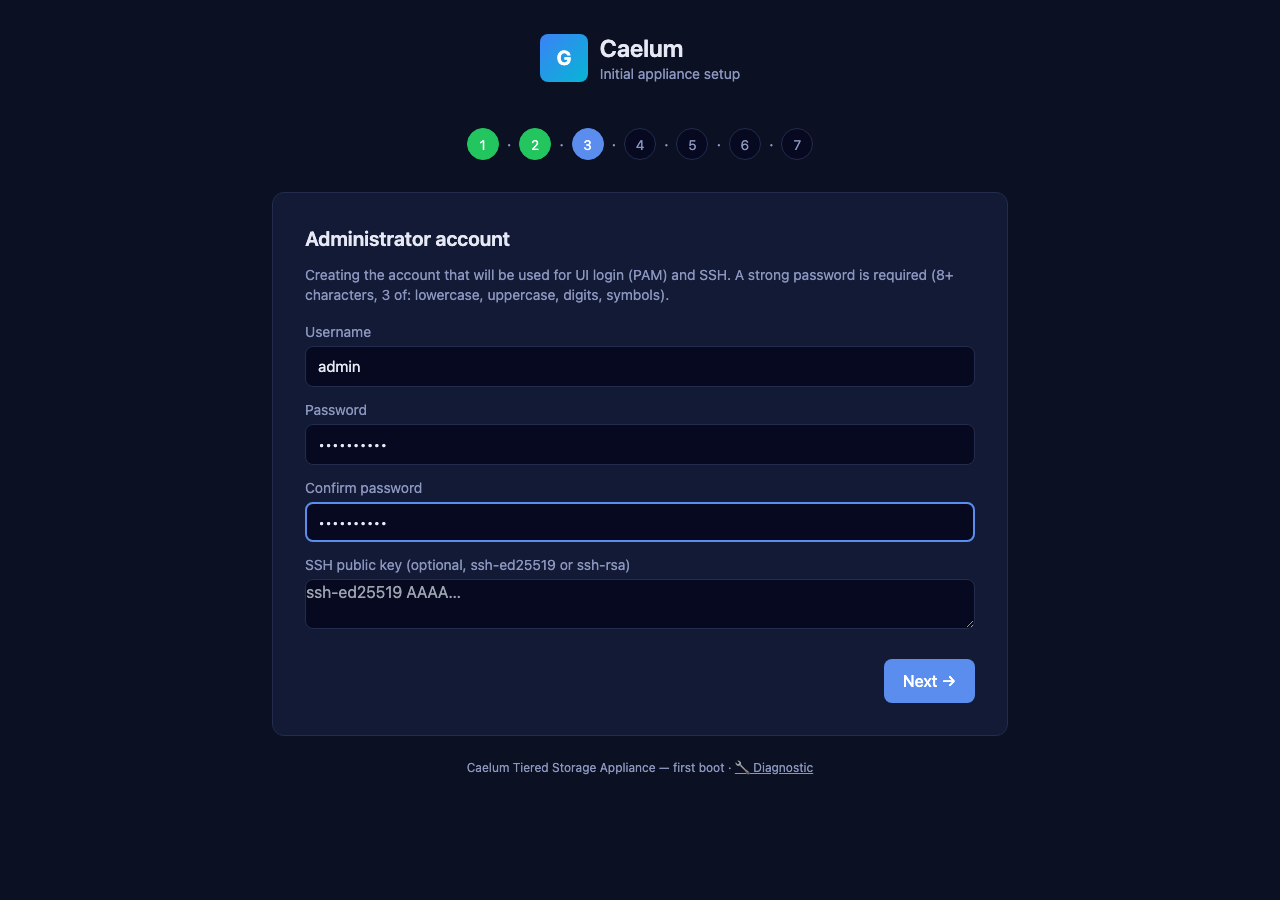
B.3 — Compte administrateur (étape 3/7)#
Créez le compte administrateur local (login + mot de passe). Le compte
root sera verrouillé à la fin de la configuration.
B.4 — Stockage (étape 4/7)#
Sélectionnez le(s) disque(s) data à inclure dans le pool de stockage et choisissez la topologie (disque seul, miroir, RAID-Z…). Ne sélectionnez pas le disque OS. Cliquez sur Create pool.
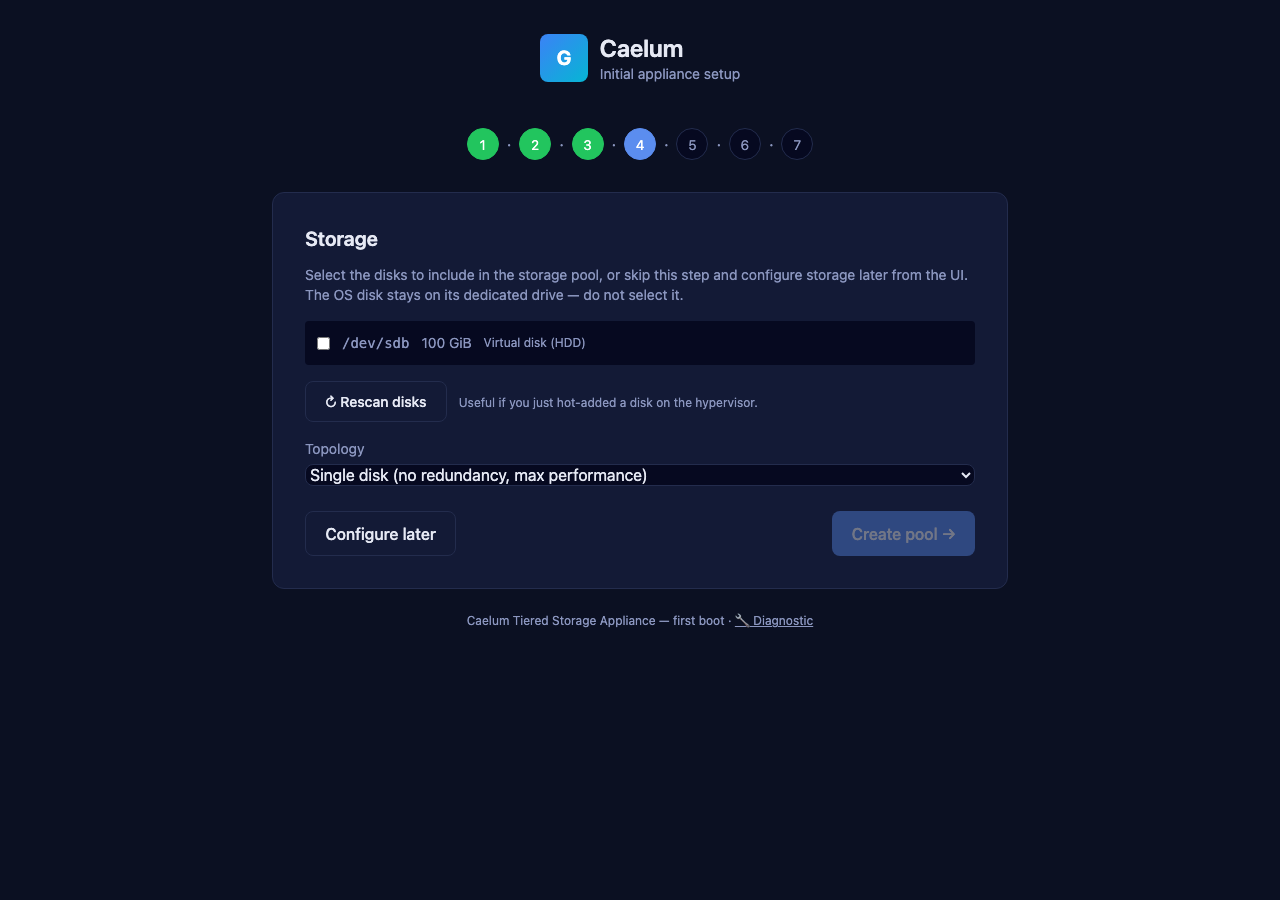
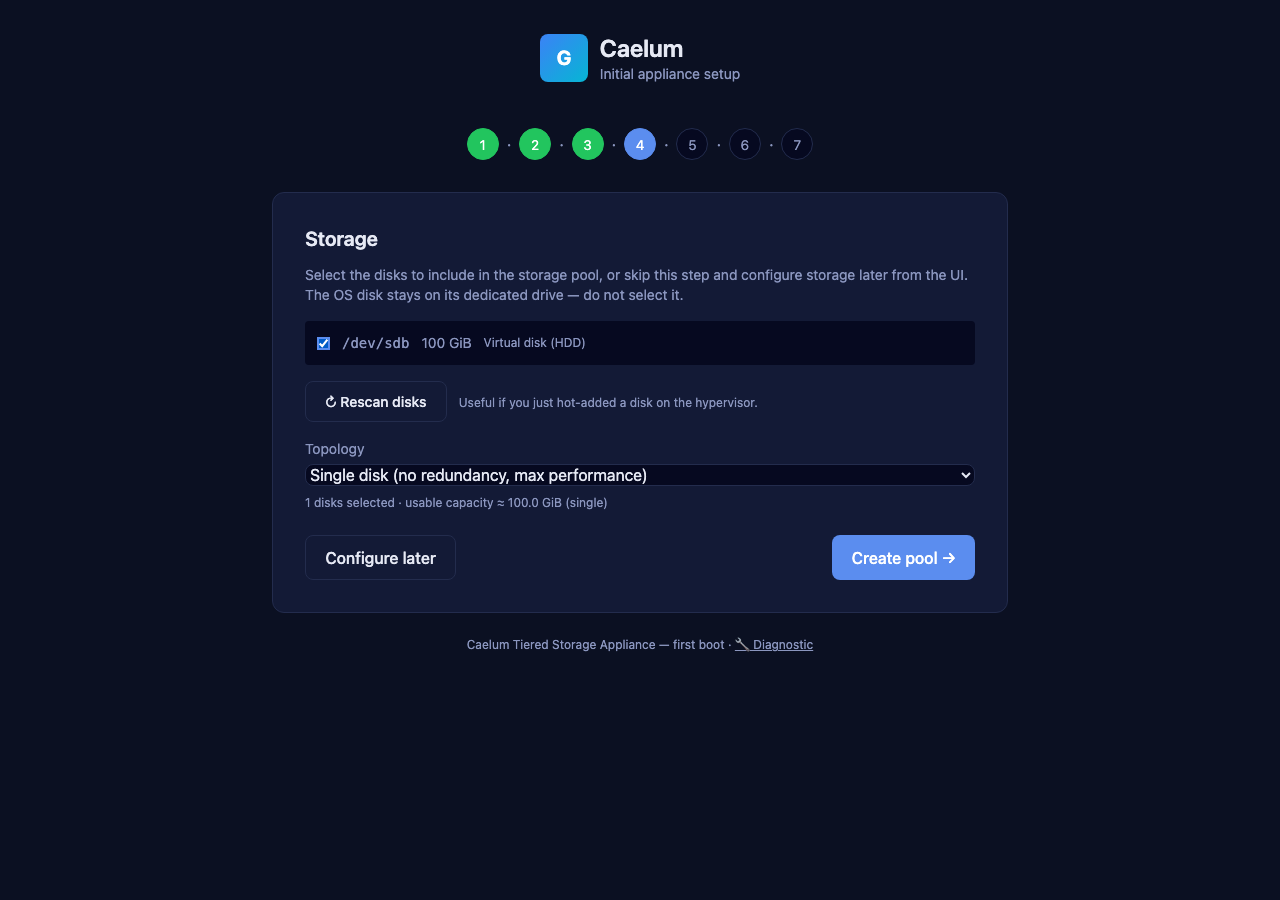
Si aucun disque n'apparaît, vérifiez qu'un disque data est bien attaché côté hyperviseur puis cliquez sur Rescan disks. Un disque portant déjà une signature (ancien pool/filesystem) doit être effacé avant usage.
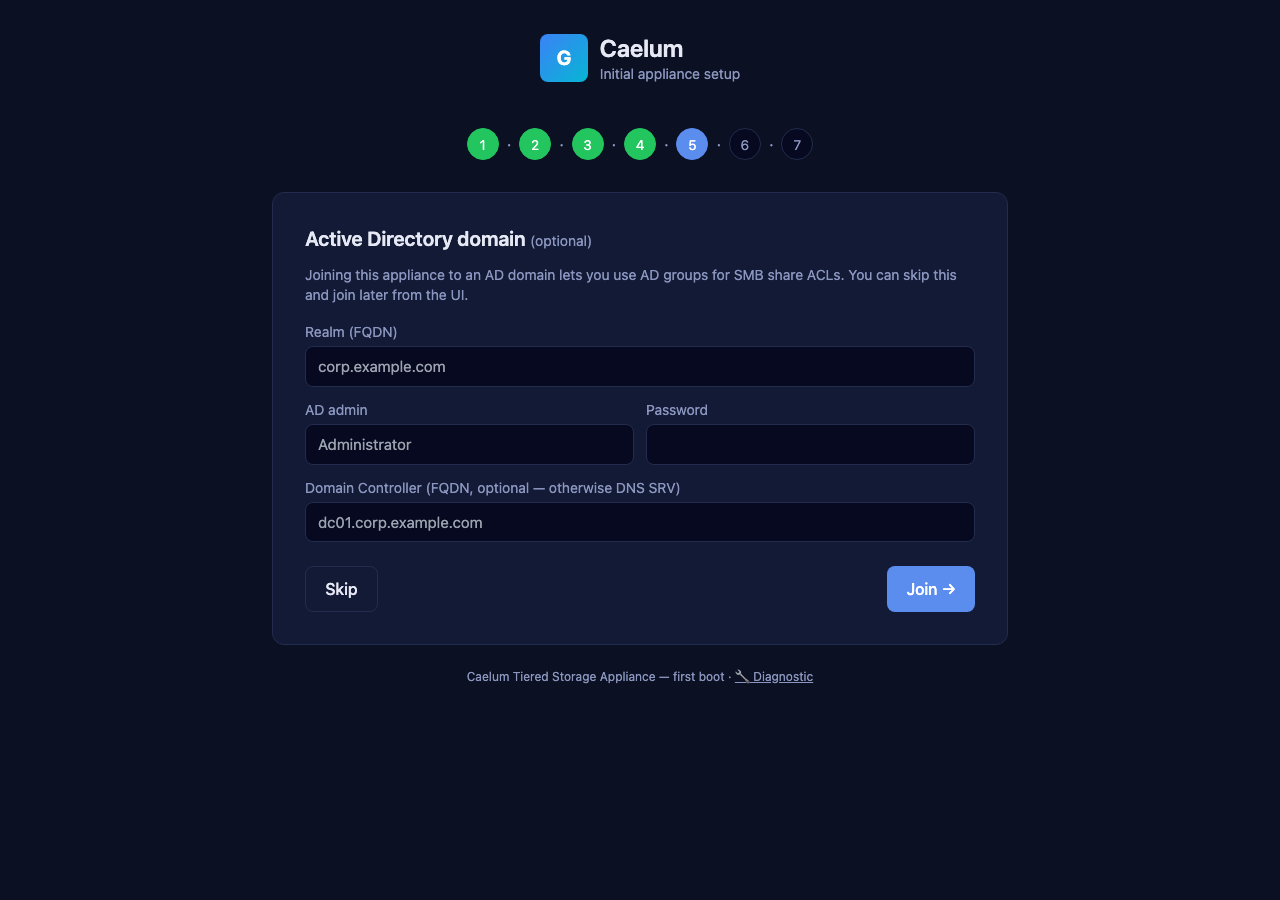
B.5 — Active Directory (étape 5/7)#
Joignez un domaine Active Directory, ou cliquez sur Skip pour configurer les accès plus tard.
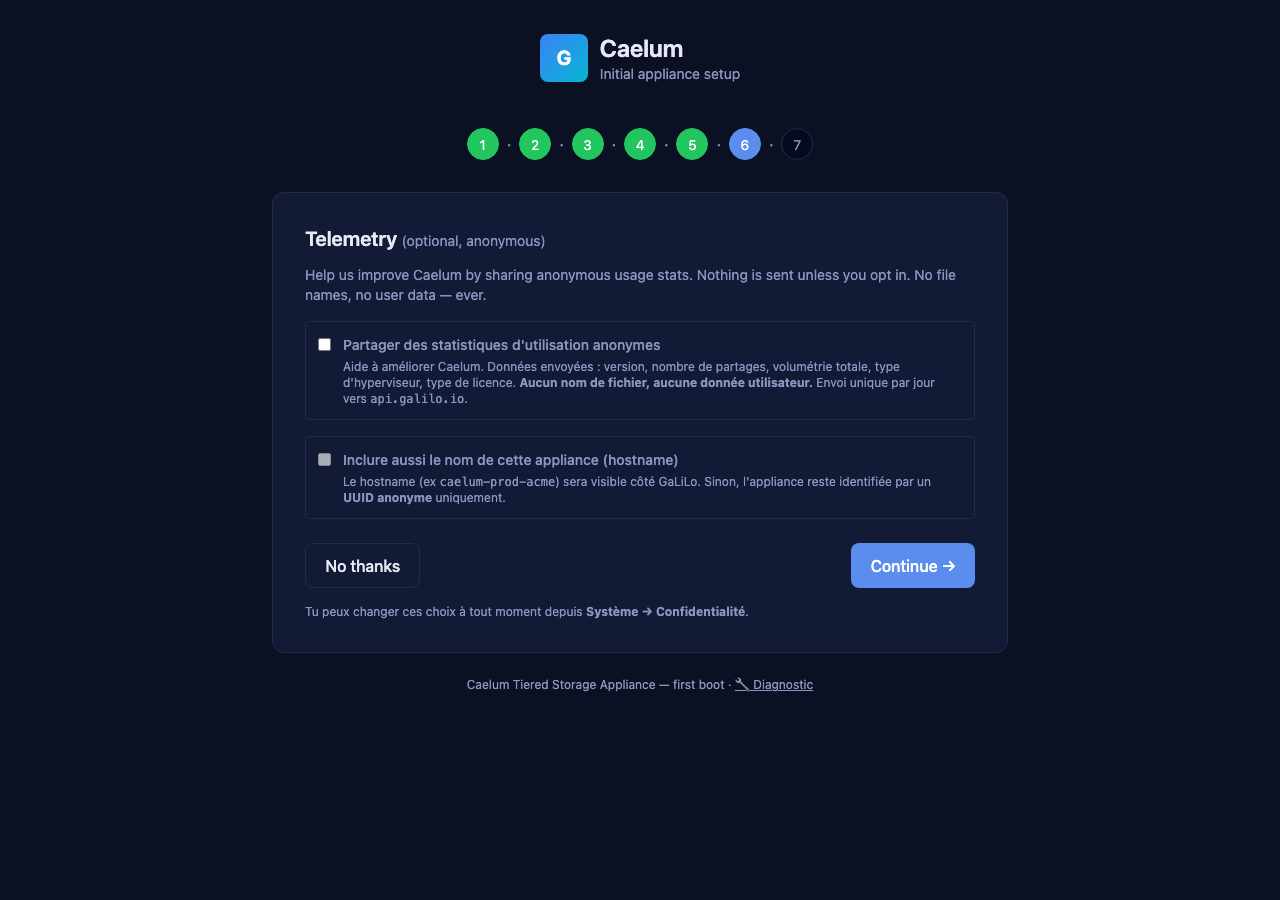
B.6 — Télémétrie (étape 6/7)#
Télémétrie anonyme et optionnelle (aucun nom de fichier, aucune donnée utilisateur). Activez-la ou cliquez sur No thanks.
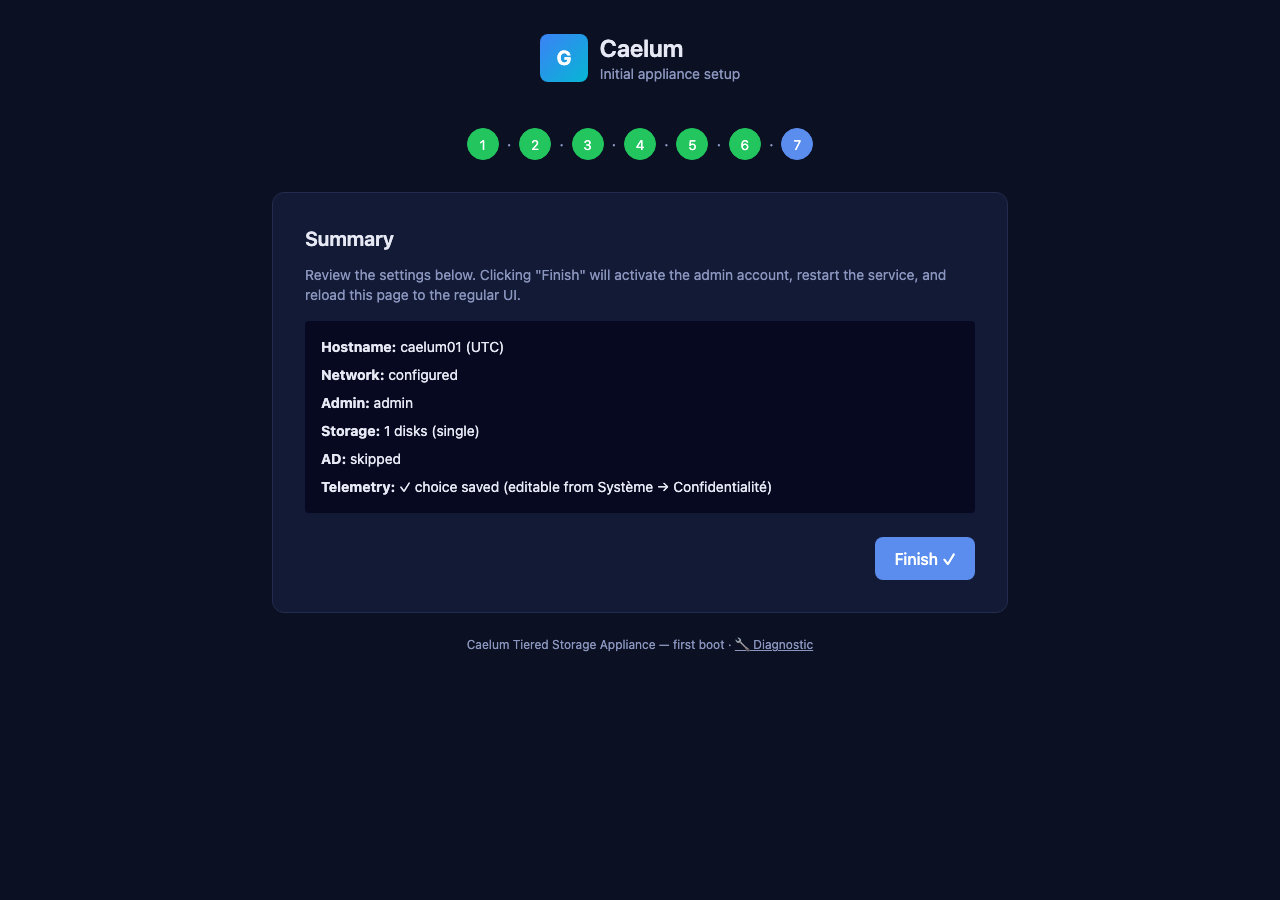
B.7 — Récapitulatif (étape 7/7)#
Vérifiez l'ensemble de la configuration et finalisez.
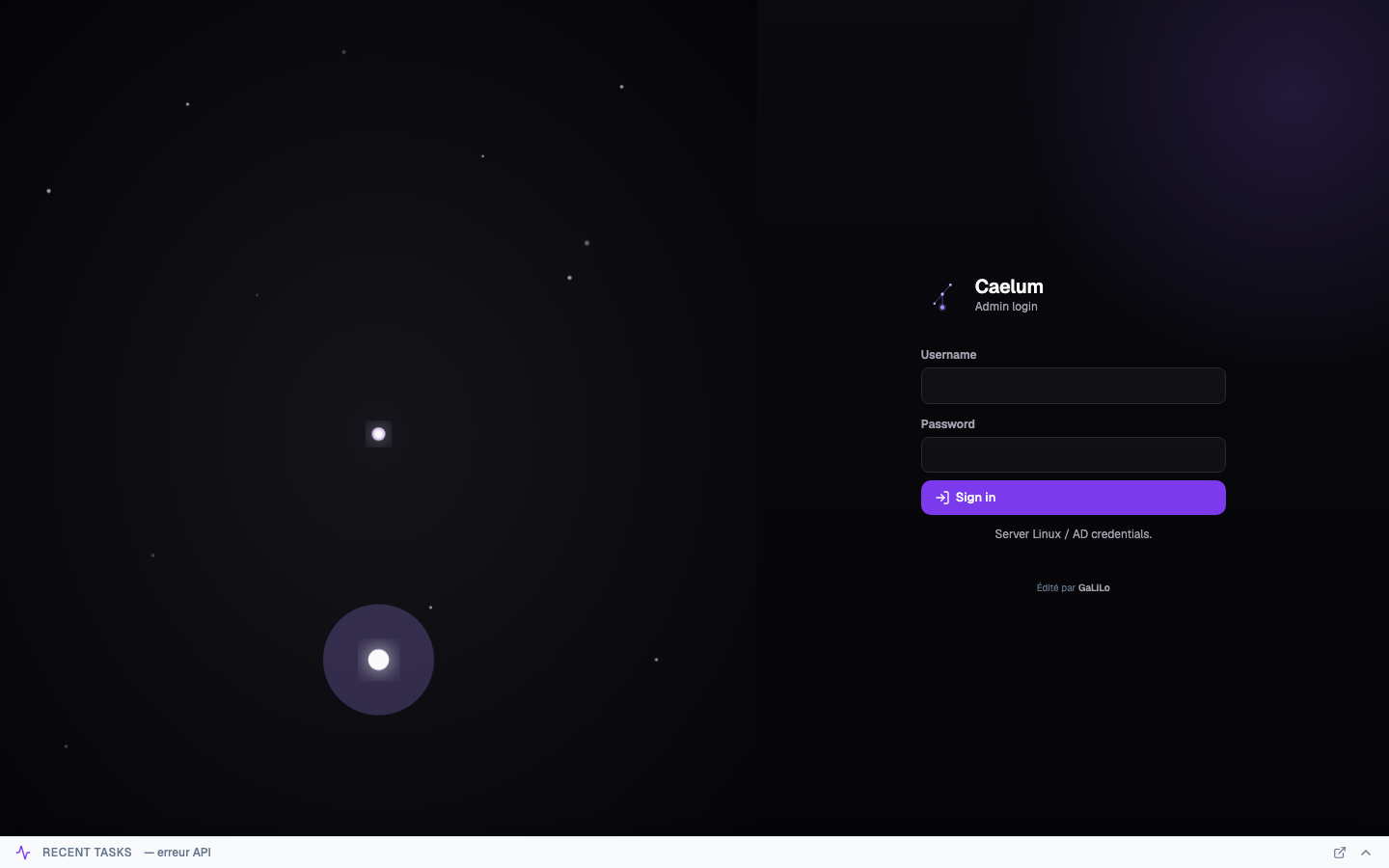
B.8 — Connexion#
La configuration est terminée : le compte root est verrouillé et
l'interface bascule sur l'écran de connexion. Identifiez-vous avec le
compte administrateur créé à l'étape B.3.
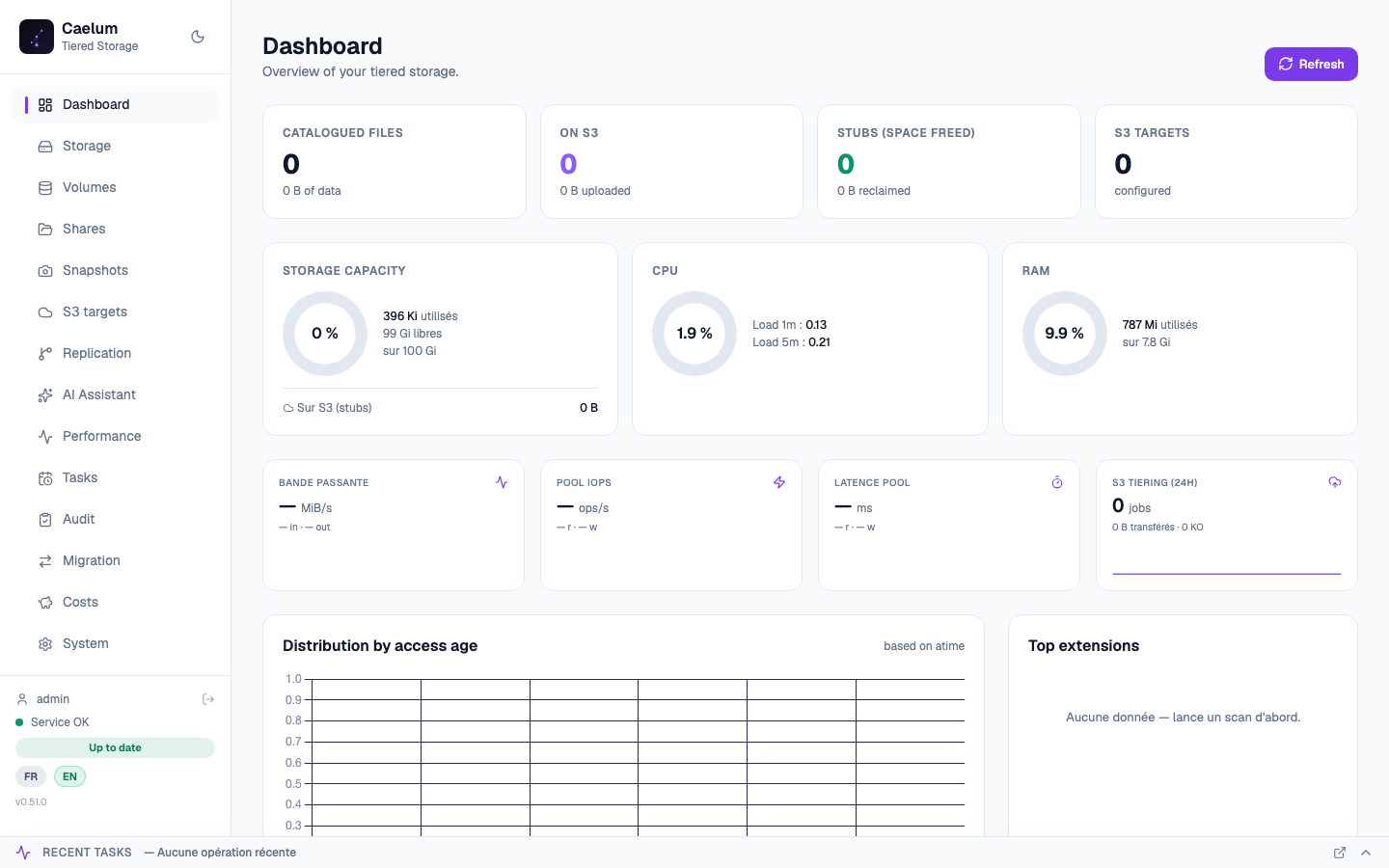
B.9 — Tableau de bord#
Vous accédez au tableau de bord Caelum : capacité du pool, CPU/RAM, bande passante, IOPS, tiering S3. L'appliance est opérationnelle — vous pouvez créer des partages, configurer des cibles S3, planifier des snapshots, etc.
Et après ?#
- Partages SMB/NFS : menu Partages (Shares).
- Archivage cloud (S3) : Destinations cloud (Cloud destinations) + Politiques d'archivage (Archive policies).
- Instantanés & réplication : Instantanés (Snapshots) / Réplication.
- Mises à jour : Système → Updates (en un clic via le compte support, ou depuis un fichier en environnement sans Internet).
- Administration au quotidien : voir le guide d'administration.
Dépannage#
Au reboot : « Operating System not found » ou bascule en PXE / boot réseau. La VM a tenté de booter un disque vide. Causes fréquentes :
- L'ISO est restée montée et la VM a rebooté dessus, ou l'ordre de boot pointe sur un disque vide → détachez l'ISO et mettez le disque OS en premier dans l'ordre de boot.
- Install faite sur le mauvais disque (VM multi-disques) → réinstallez sur le disque que le firmware amorce, ou ne laissez qu'un seul disque pendant l'install.
L'install est « instantanée » (quelques secondes). Anormal : une vraie écriture d'image prend 1-3 min (compteur « Written: … GB »). Si c'est instantané, le média est probablement corrompu — re-téléchargez l'ISO et vérifiez le SHA-256 avant de réessayer.
L'ISO ne boote pas en UEFI. Repassez le média d'installation en firmware BIOS / Legacy (voie sûre recommandée). Sur Hyper-V, créez une VM Génération 1. L'appliance installée fonctionne ensuite indifféremment en BIOS comme en UEFI.
La VM s'arrête sur un « Boot Manager » EFI. Sélectionnez « Boot normally » (Entrée). Si elle tombe en « unsuccessful », repassez la VM en BIOS/Legacy.
Étape Stockage : « No free disk detected » alors qu'un disque existe. Le disque porte une signature résiduelle (ancien pool/filesystem d'un disque recyclé). Effacez-la côté hyperviseur, ou en console (vérifiez bien le device — opération destructive), puis Rescan disks :
# Si un ancien pool est auto-importé, le détruire d'abord
sudo zpool destroy <nom>
# Puis effacer les signatures résiduelles du disque
sudo wipefs -a /dev/sdX && sudo sgdisk --zap-all /dev/sdX
Après changement d'IP dans le wizard, « site inaccessible ». L'appliance a
basculé sur la nouvelle IP : reconnectez-vous sur https://<nouvelle-ip>/setup.
Avertissement de certificat dans le navigateur. Normal : le certificat est auto-signé par défaut. Acceptez l'exception, ou importez votre certificat (menu System → Certificat TLS).
Besoin d'une IP fixe sans DHCP. Connectez-vous en console comme
galilo-debug (mot de passe affiché sur le bandeau) et lancez :
sudo galilo-set-ip
Guide d'installation par ISO (installation en BIOS / Legacy, disque OS dédié + au moins un disque de données pour le pool).