Ce guide décrit l'administration au quotidien d'une appliance Caelum (stockage NAS à étagement S3, audit et migration de NAS), éditée par GaLiLo. Il présente chaque écran de l'interface d'administration et renvoie, pour les procédures détaillées, au guide des tâches et au guide de réplication.
Pour installer une nouvelle appliance à partir de l'ISO, voir le guide d'installation.
L'interface est une application web (SPA) servie en HTTPS, accessible à l'adresse de l'appliance (https://<ip-appliance>). Elle s'ouvre par défaut en anglais ; un bouton FR / EN en bas de la barre latérale bascule la langue. La barre de navigation latérale est organisée en six sections :
- Tableau de bord (racine)
- Stockage — pools, volumes, partages, cibles iSCSI
- Archivage & Cloud — destinations cloud, politiques d'archivage, opérations, cache S3
- Protection & Réplication — instantanés, versions précédentes, réplication, haute disponibilité
- Analyse des données — audit, migration, coûts
- Système — domaine/LDAP, comptes, réseau, sécurité, TLS, licence, mises à jour, maintenance, performance
Un Assistant IA souverain reste accessible en permanence sous forme de copilote flottant (voir Assistant IA).
Table des matières#
- Tableau de bord
- Stockage
- Archivage & Cloud
- Protection & Réplication
- Analyse des données
- Système
- Assistant IA
1. Tableau de bord#
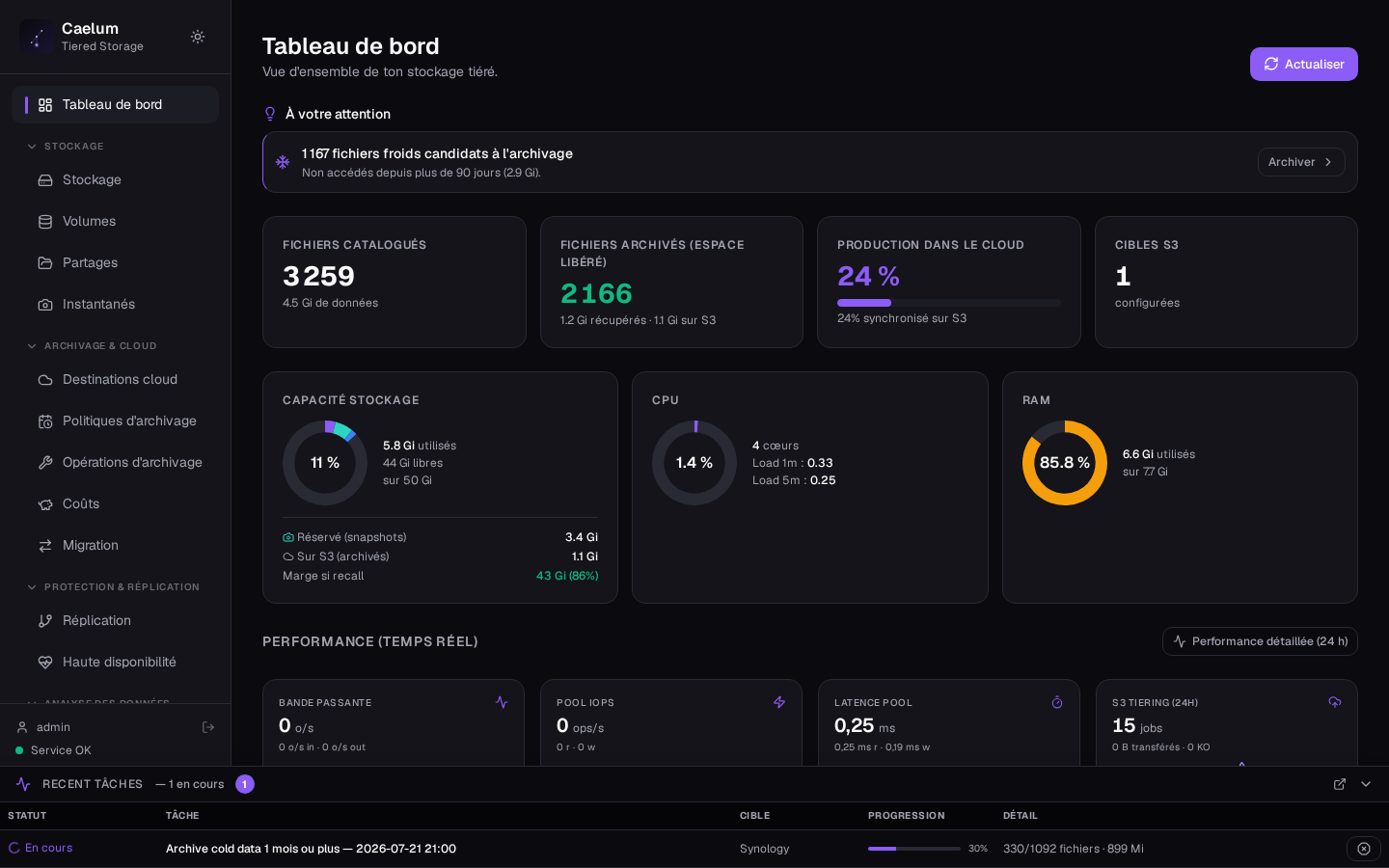
Après authentification (identifiant et mot de passe administrateur), le Tableau de bord affiche l'état de santé général : capacité et occupation du stockage, activité récente, indicateurs de tiering et de réplication. L'état du service (Service OK), la version installée et la disponibilité éventuelle d'une mise à jour (Update → vX.Y.Z) s'affichent en bas de la barre latérale, à côté du sélecteur de langue.
2. Stockage#
Pools de stockage#
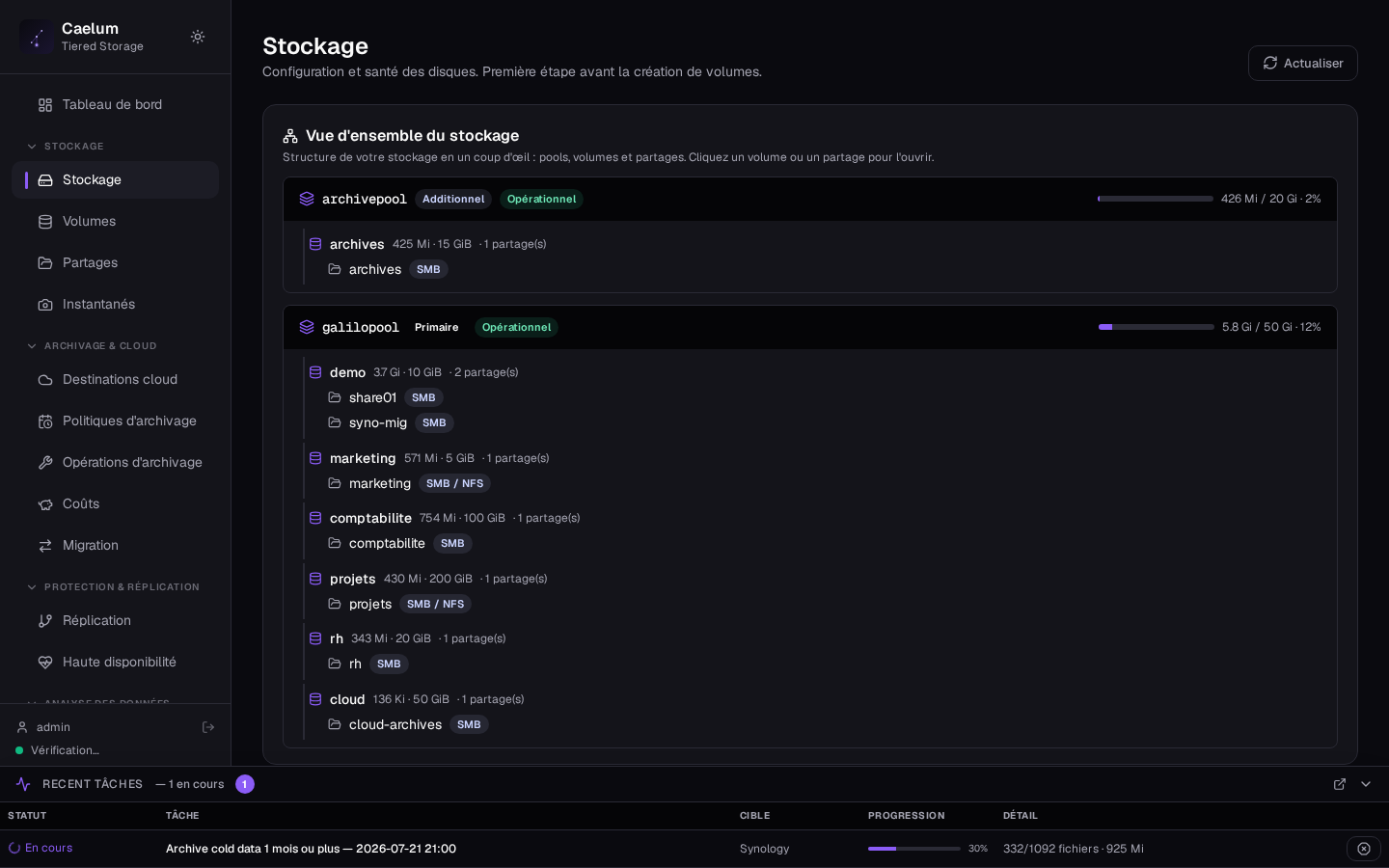
La section Pools de stockage présente les pools ZFS de l'appliance : capacité, occupation, santé des disques et topologie.
- Le pool primaire (
galilopool) héberge les volumes exposés sous/galilo/data. Sa topologie (miroir / RAIDZ) est figée à l'installation. - Des pools additionnels peuvent être créés (montés sous
/galilo/pools/<nom>) pour placer certains volumes sur un stockage distinct.
Pour créer un pool additionnel : choisissez un nom → sélectionnez les disques → un niveau de protection (Simple, Miroir, RAIDZ1/2/3) → validez le récapitulatif. Vous pouvez aussi importer un pool exporté (par exemple issu d'une appliance démantelée).
Remplacer un disque : sélectionnez le disque à remplacer et le disque neuf ; la reconstruction (resilver) s'effectue sans interruption de service. Une option de protection multi-hôte (MMP) est proposée pour les pools sur LUN iSCSI partagée.
La topologie d'un pool (miroir ↔ RAIDZ) est figée à sa création : elle ne peut pas être convertie en place. Dimensionnez-la lors du déploiement.
En v1, les pools additionnels sont hors haute disponibilité : leurs volumes sont autonomes et ne suivent pas un failover HA. L'interface vous en avertit à la mise en cluster.
Volumes#
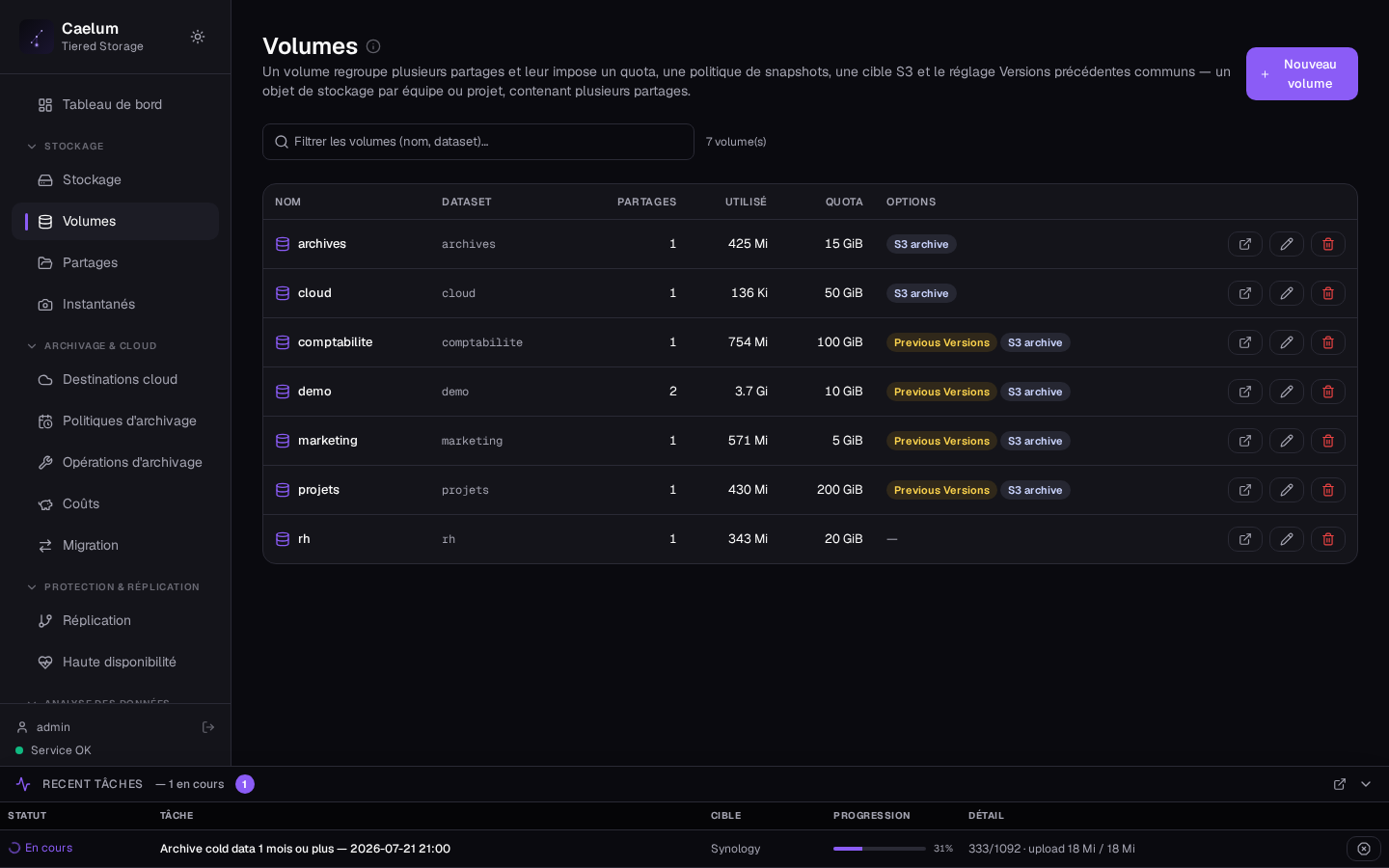
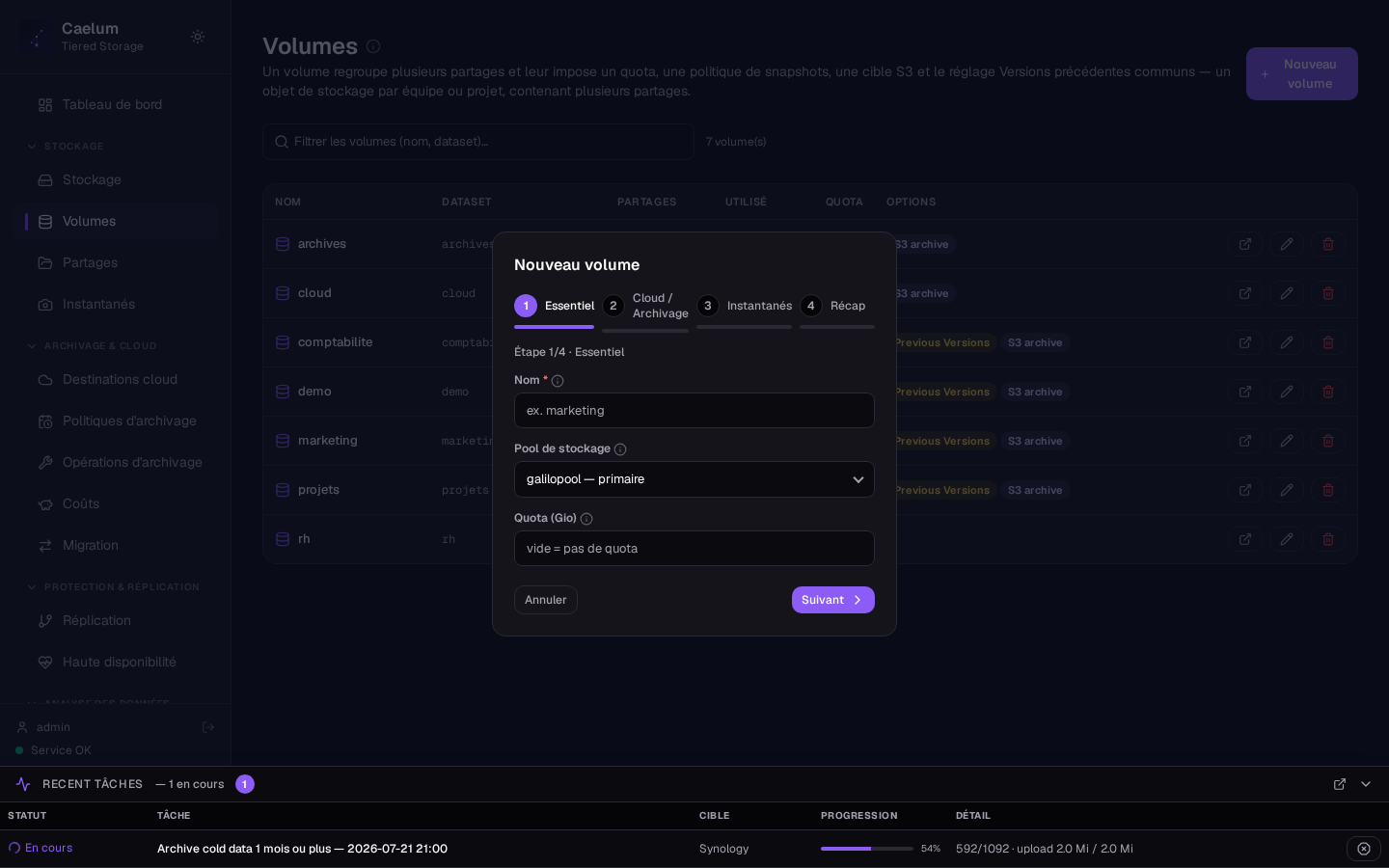
Un Volume est un dataset ZFS qui héberge un ou plusieurs Partages. Il porte les réglages communs à tous ses partages : quota, cible cloud par défaut, rétention S3 et « Versions précédentes ». On crée généralement un volume par équipe ou par projet.
Cliquez sur Nouveau volume. La modale demande :
- Nom : minuscules, alphanumériques, tiret, underscore (sert de nom de dataset).
- Quota (GiB) : taille maximale du volume et de ses partages. Vide = pas de quota.
- Pool : pool cible (primaire par défaut, ou un pool additionnel).
- Destination cloud par défaut (optionnel) : cible utilisée par l'archivage des fichiers de ce volume.
- Rétention S3 (optionnel) : durée de conservation des objets S3 après suppression côté SMB.
- Activer les Versions précédentes (Windows) : voir la section dédiée.
- Répliquer vers le pair HA (si la réplication HA est configurée) : inclut le volume dans le miroir de réplication.
Après validation, le volume apparaît avec son point de montage, son nombre de partages et l'occupation par rapport au quota.
Partages SMB / NFS#
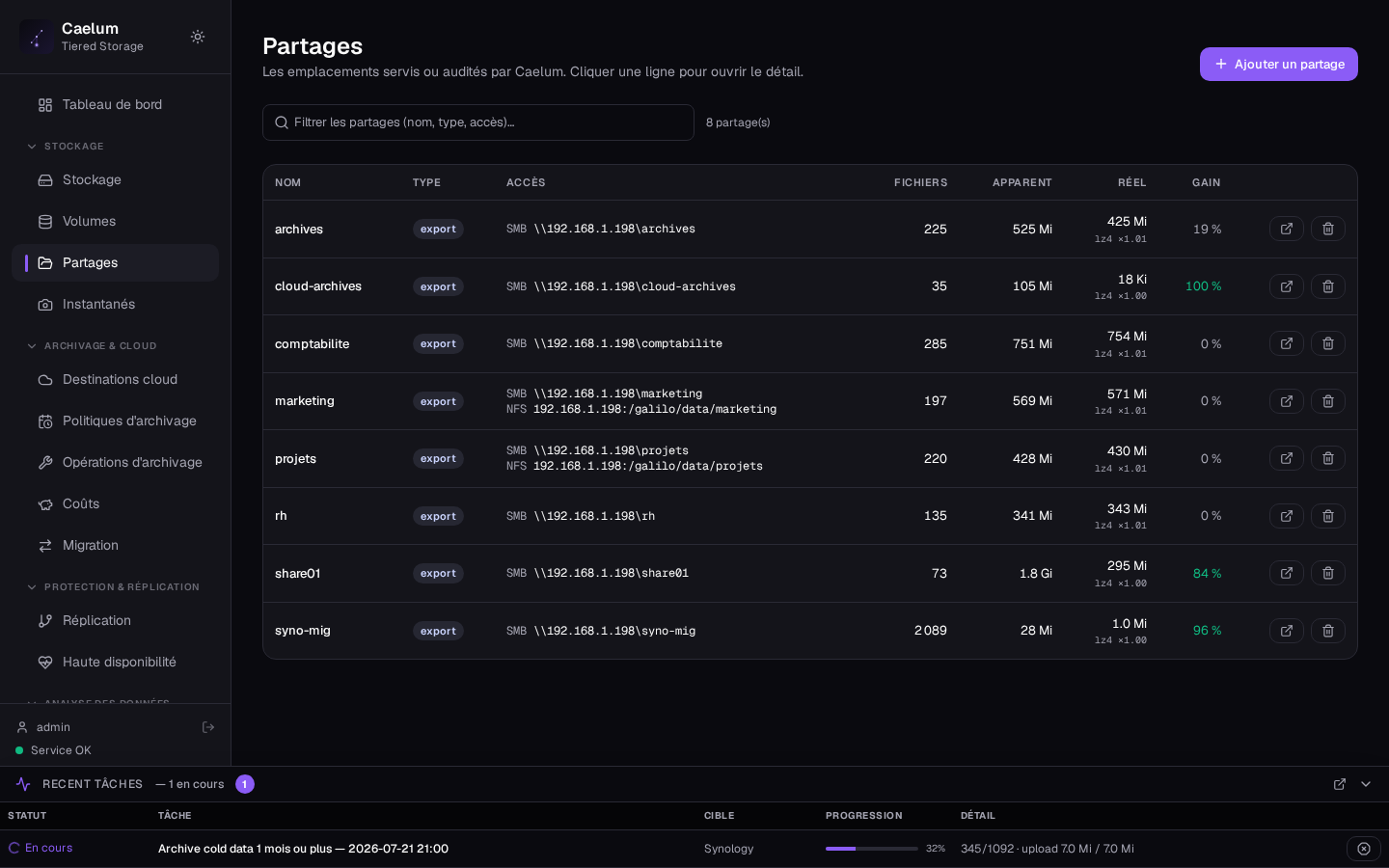
Un Partage est l'emplacement réellement servi aux clients via SMB et/ou NFS. Il appartient toujours à un volume et correspond à un sous-dossier de son dataset.
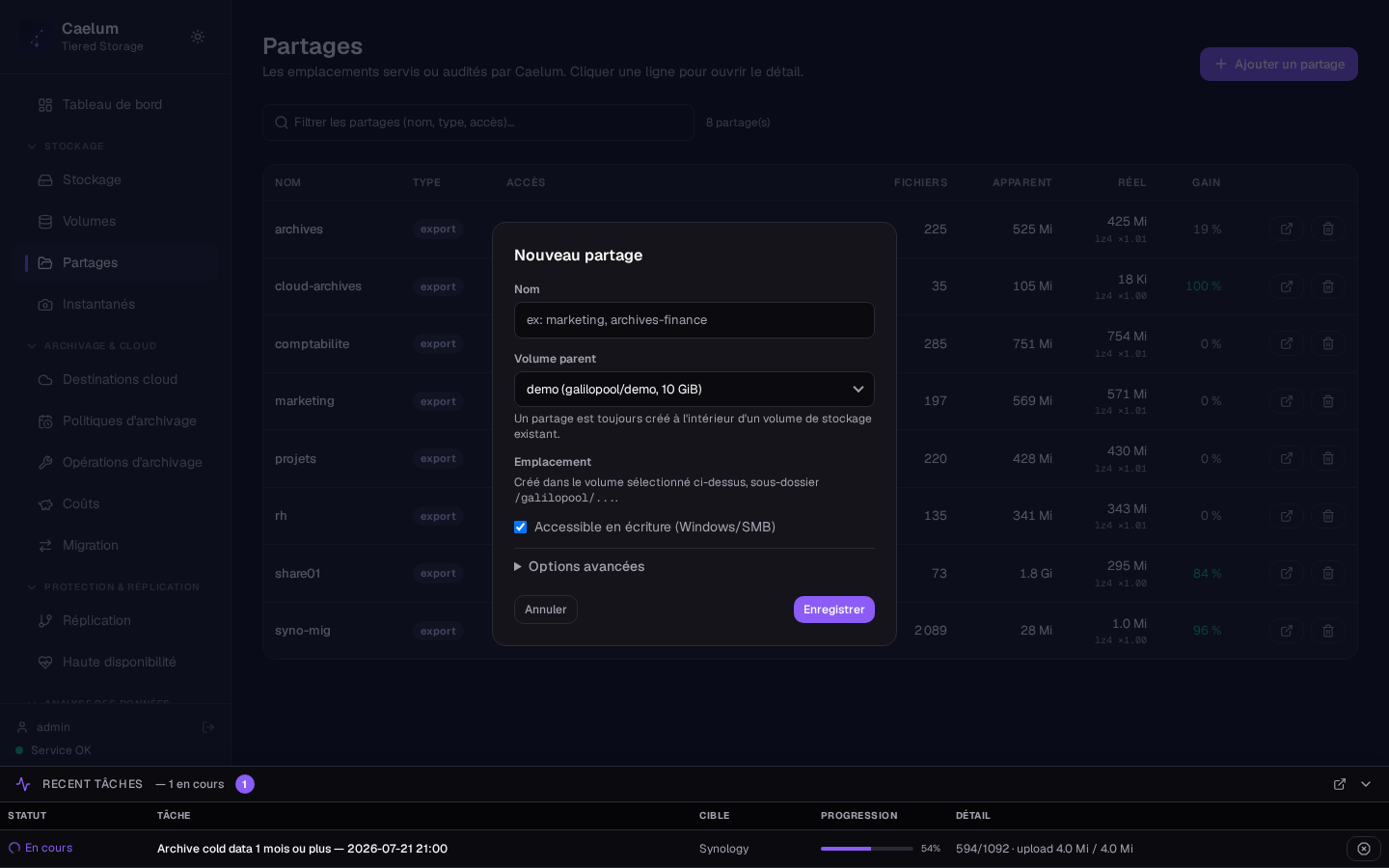
Depuis la carte d'un volume, cliquez sur Ajouter un partage. La modale propose :
- Nom : devient le chemin SMB
\\<ip-appliance>\<nom>. - Protocoles servis : SMB et/ou NFS, avec option Lecture seule.
- Groupes / Utilisateurs autorisés (SMB) : restriction par identités AD/LDAP. Vide = comptes locaux ; si l'appliance est jointe à un domaine, l'ensemble des utilisateurs du domaine y accède par défaut.
- IP / CIDR autorisés (NFS).
- Quota disque propre au partage.
- Destination cloud et rétention spécifiques.
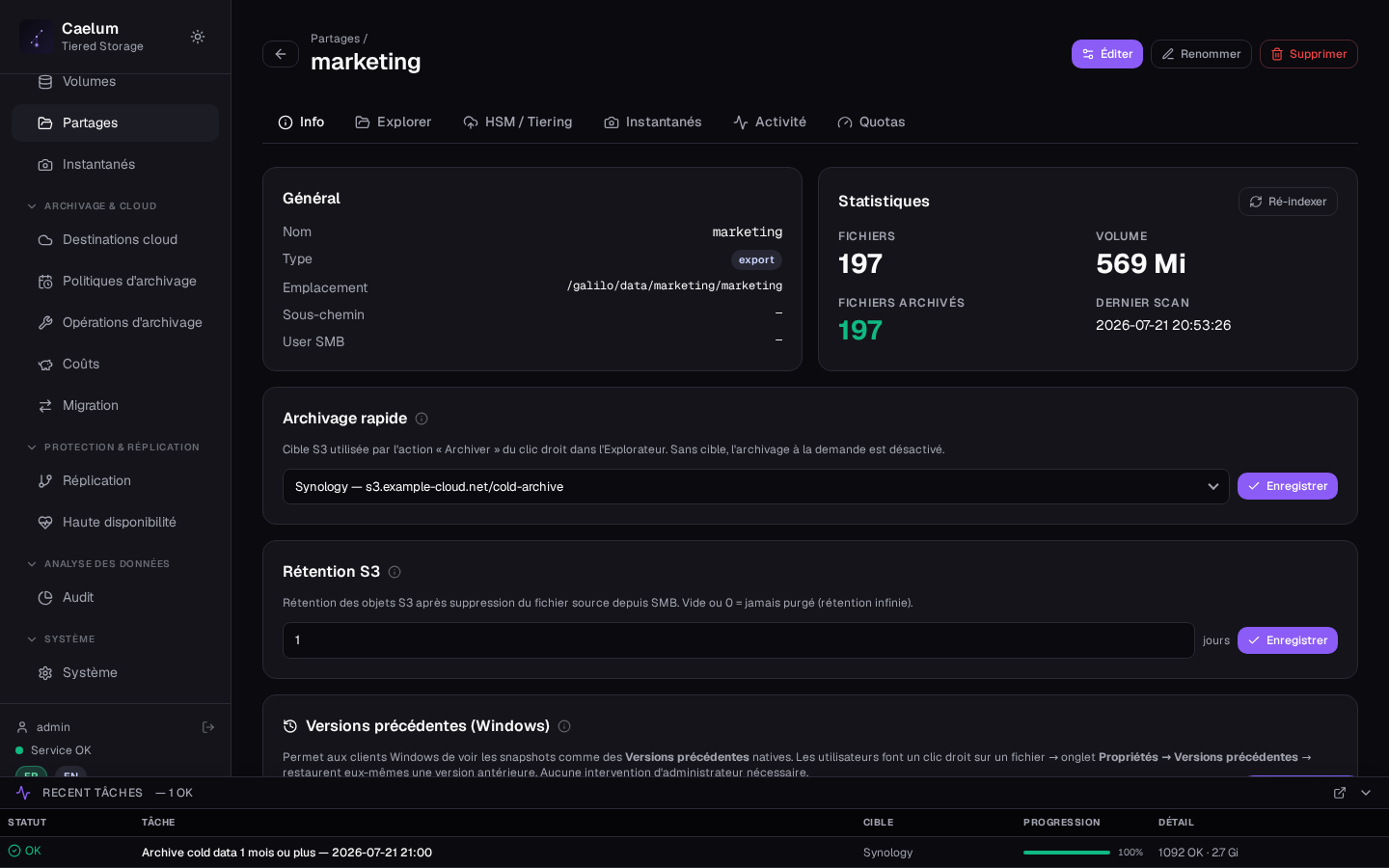
Le partage apparaît ensuite avec son type, son chemin, son nombre de fichiers et ses volumétries (taille apparente, taille réelle, gain obtenu par l'archivage). Un clic sur une ligne ouvre son détail (Info, Explorer, HSM/Tiering, Instantanés, Activité, Quotas).
SMB avancé par partage#
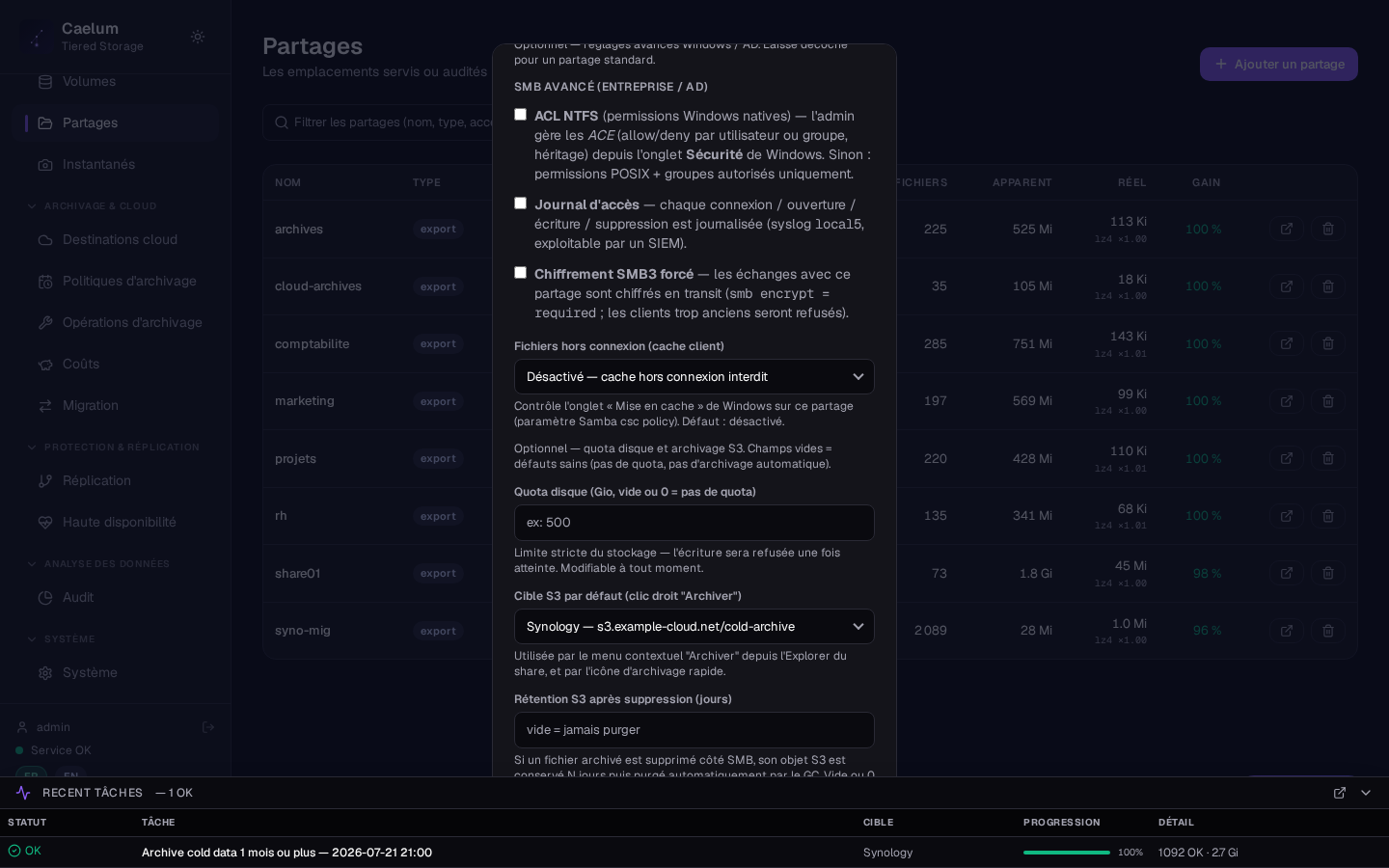
Pour les environnements d'entreprise (AD), chaque partage expose des options avancées :
- ACL NTFS : permissions Windows natives, avec réplication fidèle des descripteurs de sécurité du domaine (propriétaire, ACE autoriser/refuser, héritage).
- Journal d'accès : traçabilité des accès pour export vers un SIEM.
- Chiffrement SMB3 forcé : impose le chiffrement de bout en bout pour les clients du partage.
- Fichiers hors connexion (cache client CSC) : Désactivé, Manuel, Documents ou Programmes.
La suppression d'un partage propose des options « supprimer les données » et « supprimer les copies S3 », et ferme les sessions SMB actives.
Cibles iSCSI et Multipath (MPIO)#
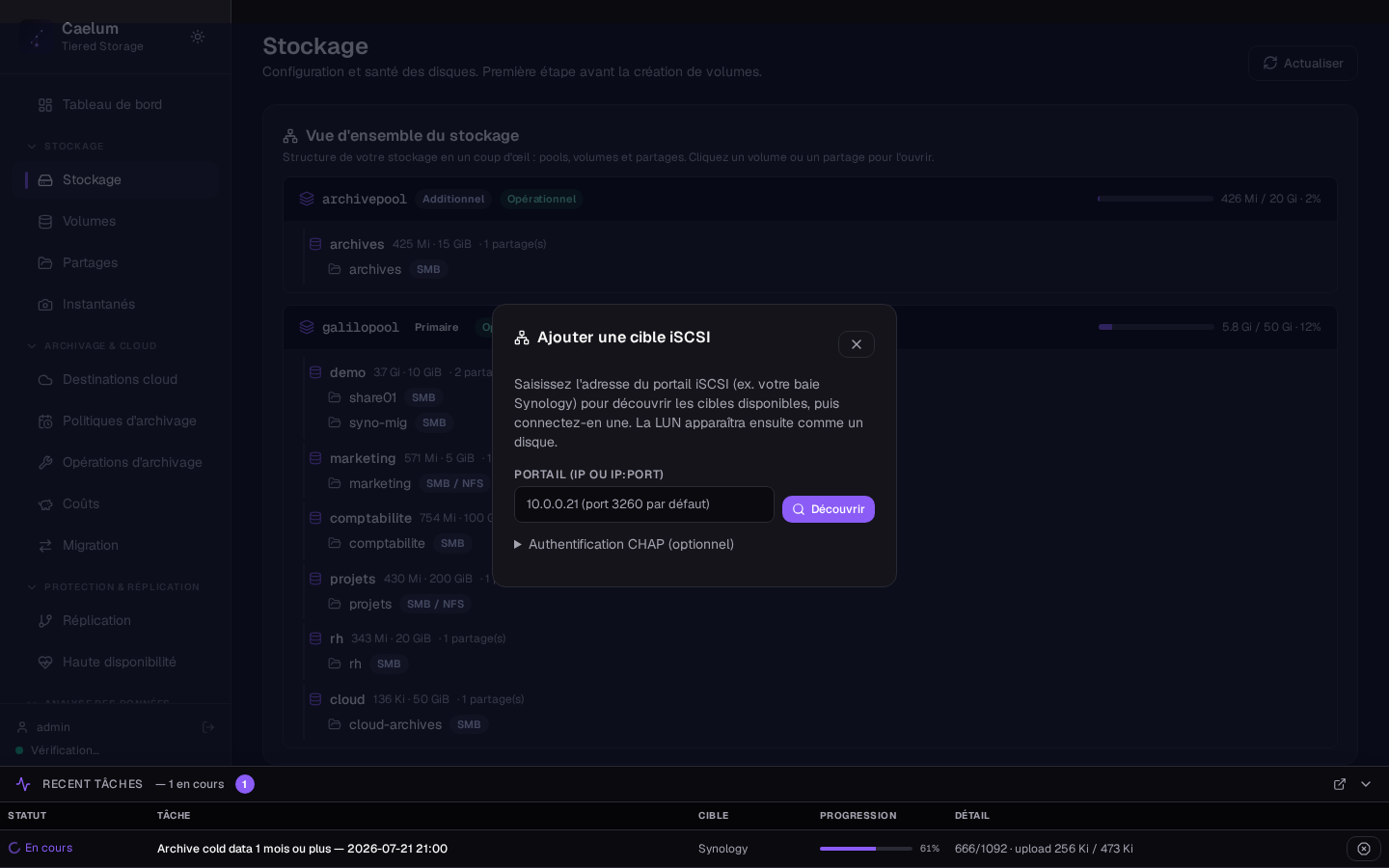
La section Cibles iSCSI permet d'attacher une LUN iSCSI distante (par exemple une baie Synology) pour l'utiliser comme disque dans un pool :
- Saisissez le portail (IP ou
IP:port,3260par défaut) et lancez Découvrir. - Renseignez, si nécessaire, une authentification CHAP (le secret est en écriture seule, jamais réaffiché).
- Cliquez sur Connecter : la LUN apparaît alors comme un disque utilisable pour créer ou étendre un pool.
Les sessions actives et cibles connues sont listées. La déconnexion est refusée tant que la LUN appartient à un pool importé (protection contre la perte de pool).
Le Multipath (MPIO) se configure directement dans l'interface (édition de /etc/multipath.conf), sans accès SSH — l'appliance étant durcie.
3. Archivage & Cloud#
Destinations cloud#
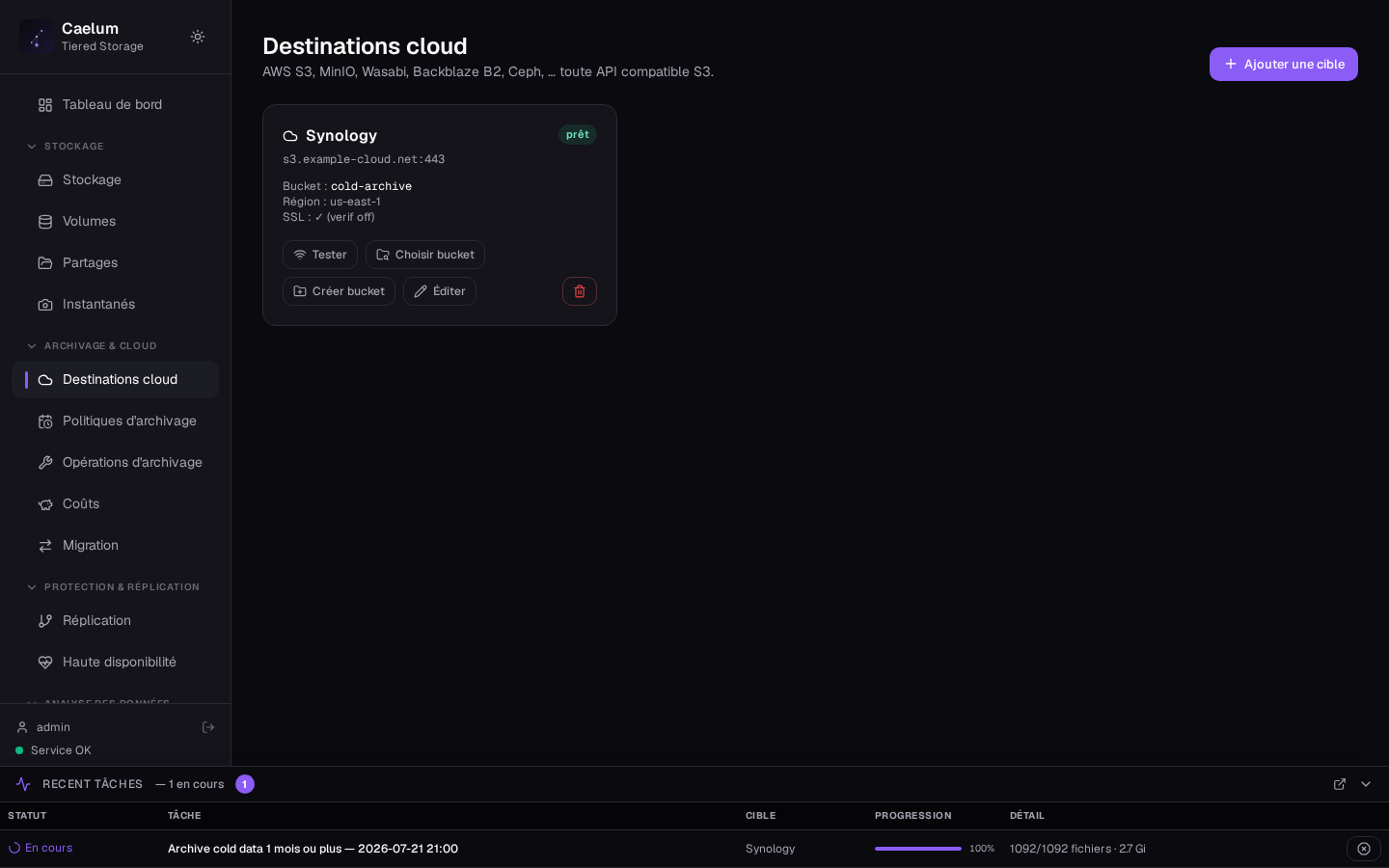
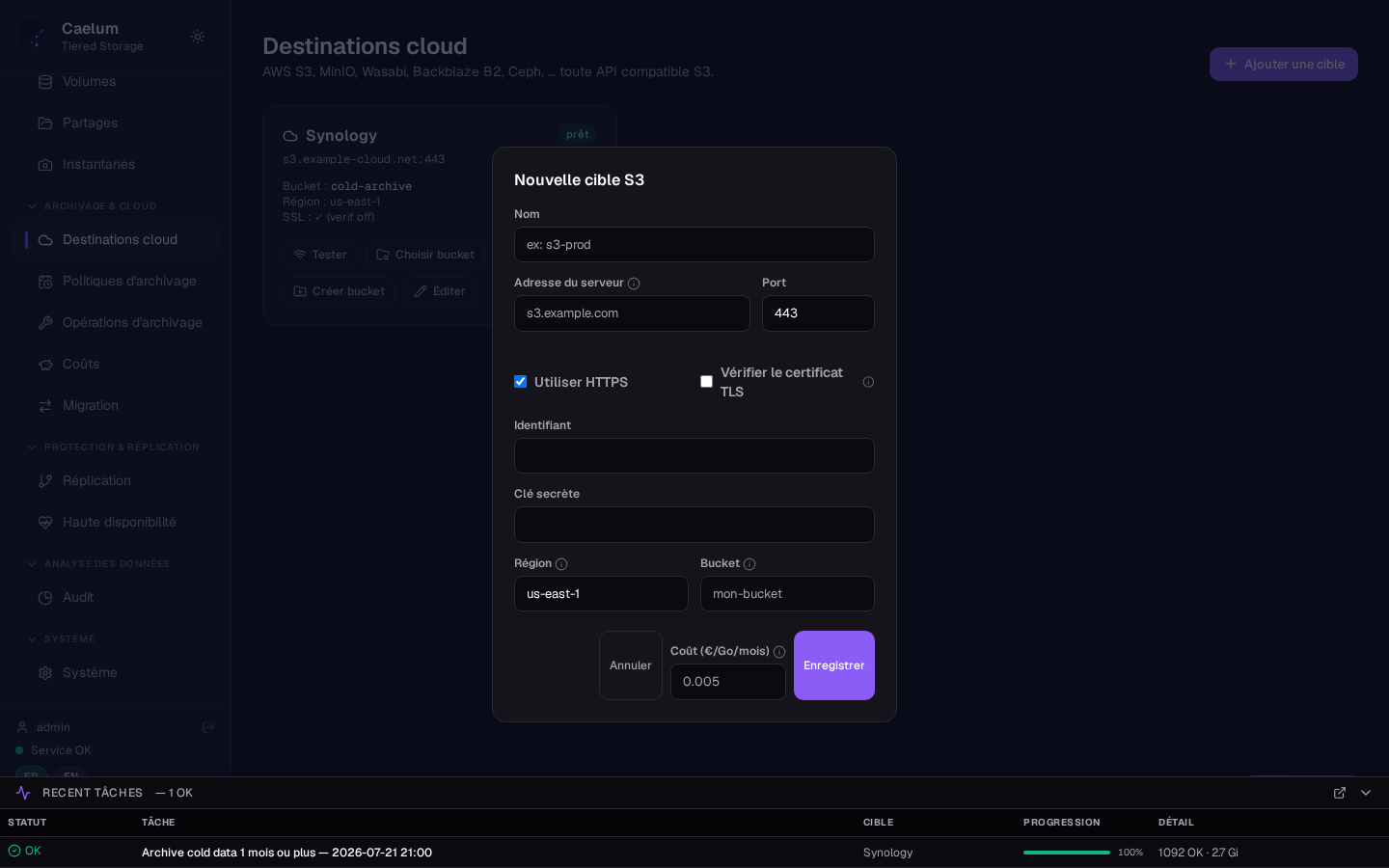
La vue Destinations cloud déclare les backends objet vers lesquels Caelum archive les fichiers froids : AWS S3, MinIO, Wasabi, Backblaze B2, Ceph et toute API compatible S3.
Pour ajouter une destination, renseignez :
- Nom : libellé de la destination.
- Adresse du serveur et Port : hôte S3 (ex.
s3.eu-west-3.amazonaws.com). - HTTPS et Vérifier le certificat TLS : à laisser activés en production.
- Identifiant / Clé secrète : le secret n'est jamais réaffiché après enregistrement.
- Région et Bucket : le bucket doit exister (il peut être créé/choisi depuis l'interface).
- Coût (€/Go/mois) : sert au calcul de la vue Coûts.
Vérifiez que les identifiants ont le droit de lire, écrire et supprimer dans le bucket : une destination mal configurée se traduit par des opérations d'archivage en échec.
Politiques d'archivage#
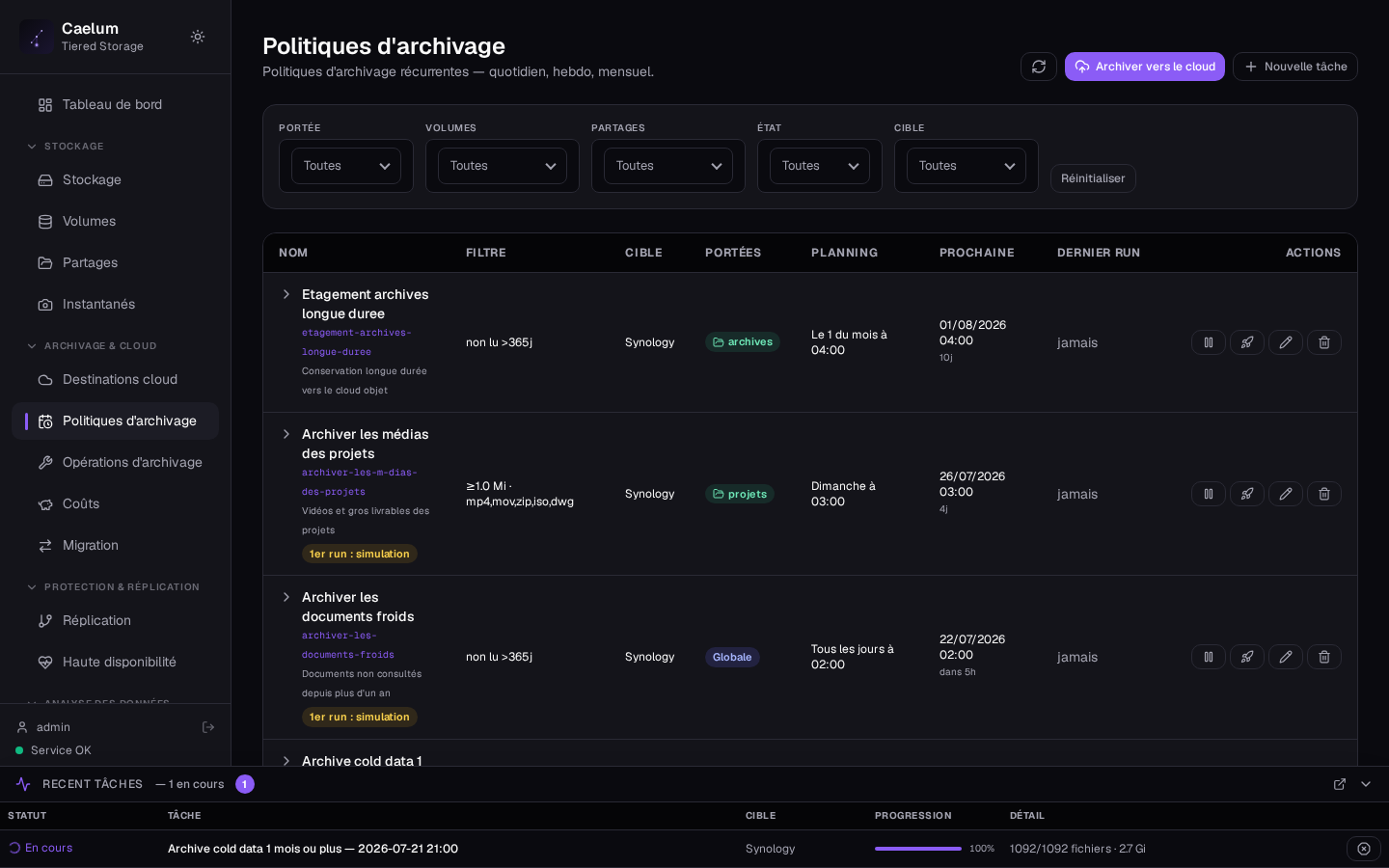
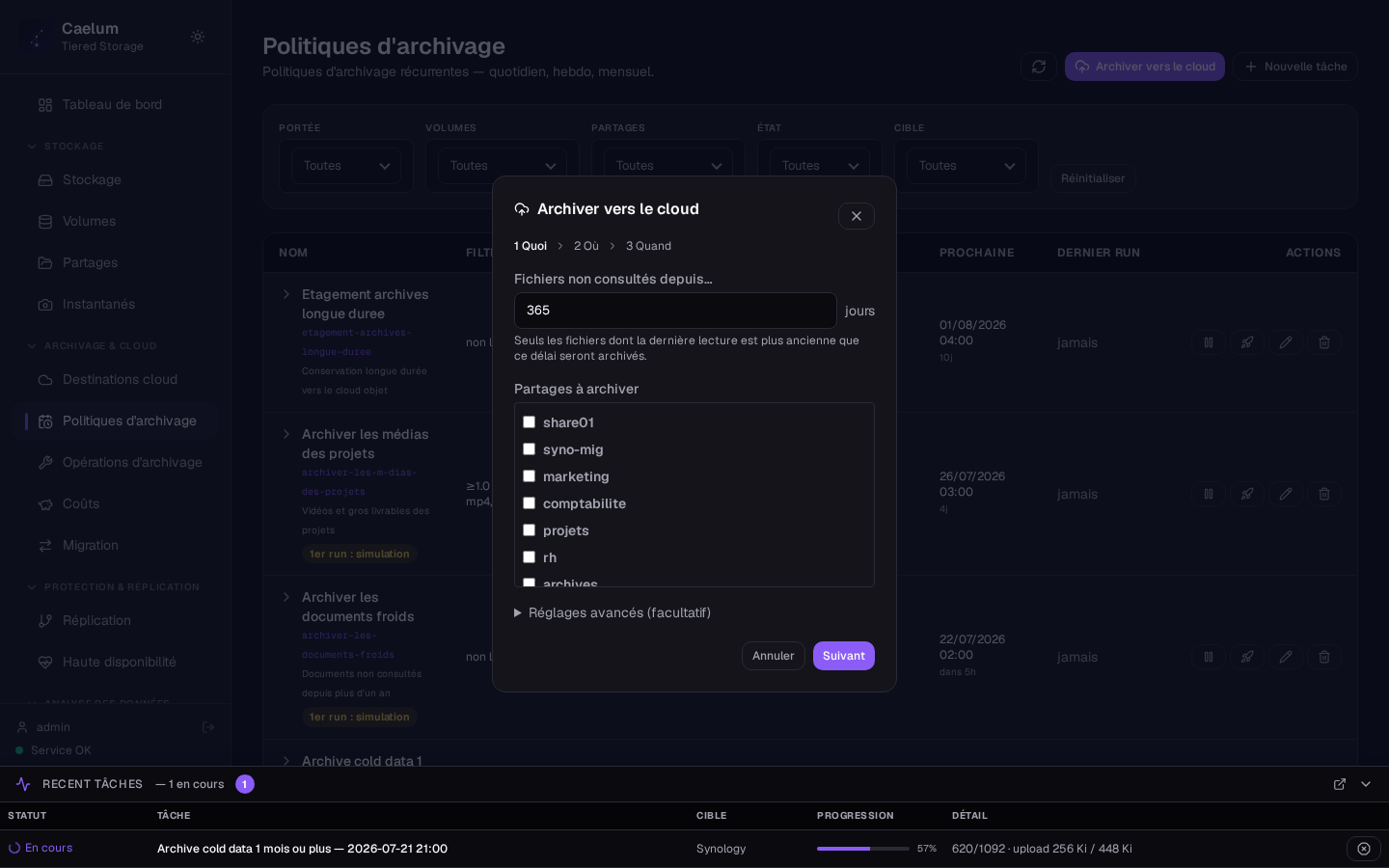
La vue Politiques d'archivage (fusion des anciennes « Règles » et « Tâches ») définit des tâches nommées et réutilisables. Chaque tâche combine un filtre (critères d'éligibilité), une action, une destination cloud, un planning et une portée :
- Portée : globale, par volume ou par partage (les portées se cumulent, avec déduplication par destination pour ne pas archiver deux fois le même fichier).
- Planning : quotidien, hebdomadaire ou mensuel.
L'assistant « Archiver vers le cloud » guide la création en 4 étapes : Quoi (critères) → Où (destination) → Quand (planning) → Portée (avec garde-fous).
Le premier passage d'une tâche neuve est forcé en simulation (dry-run) : Caelum affiche ce qui serait archivé, à valider avant le premier run réel.
L'onglet HSM / Tiering du détail d'un partage est désormais en lecture seule : l'archivage se pilote via les Politiques d'archivage et le clic droit dans l'Explorateur.
Opérations d'archivage#
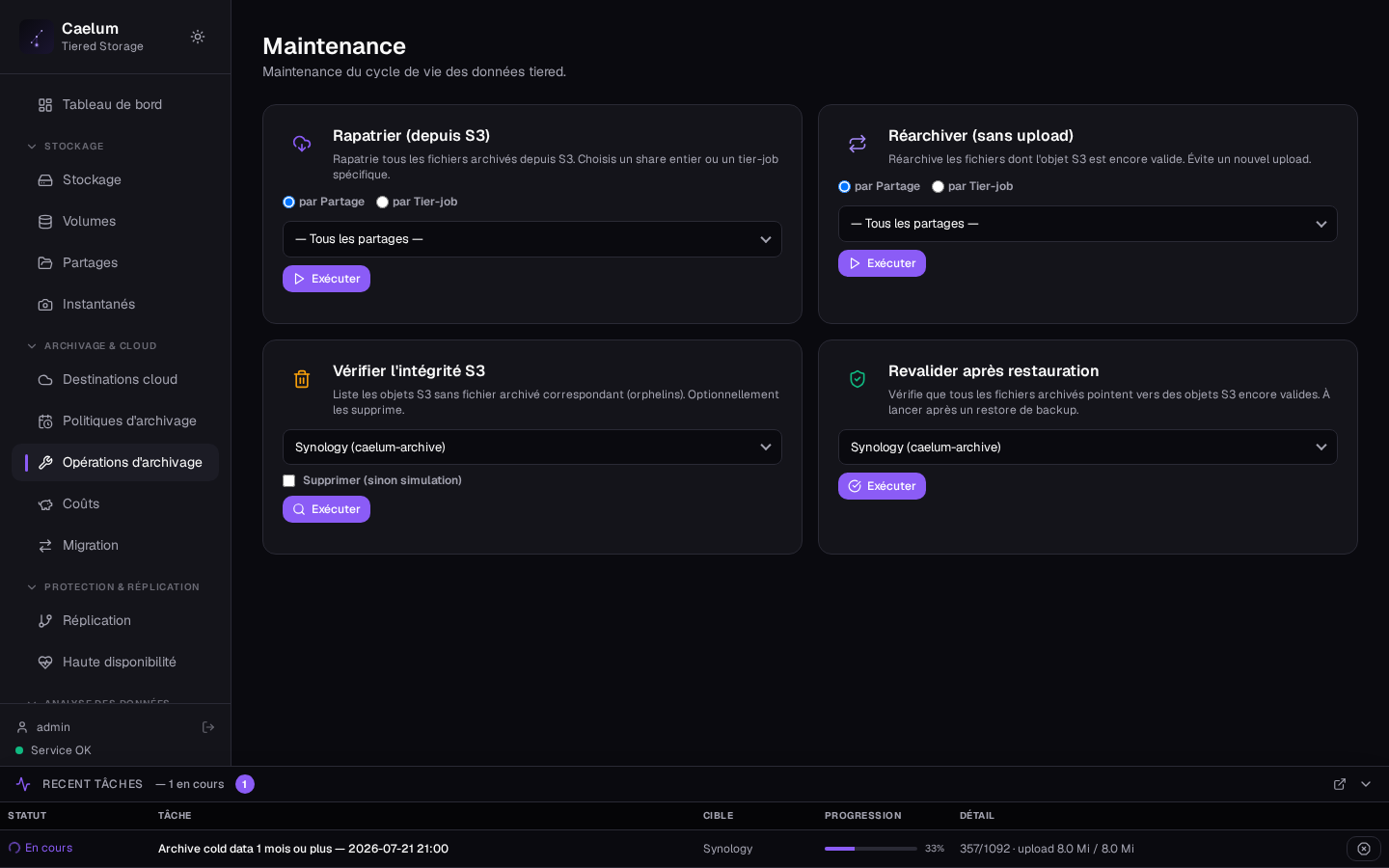
Les opérations d'archivage listent les tâches d'étagement en cours et récentes (upload, mise en stub, vérification), avec leur statut et leur progression.
Vocabulaire du tiering :
- Archiver (migrate) : copier un fichier froid vers le cloud puis le remplacer par un stub (fichier hors-ligne, quasi sans occupation locale, marqué OFFLINE sous Windows avec badge nuage).
- Rapatrier (recall) : ramener le contenu depuis le cloud à l'ouverture du fichier.
- Réarchiver : re-stuber un fichier rapatrié devenu à nouveau froid.
Un stub reste visible et cliquable. À son ouverture, le contenu est rapatrié de façon transparente. Pour les gros fichiers médias, un streaming partiel par plage via SMB permet de lire sans tout rapatrier (bouton « ▶ Lire » dans l'explorateur pour l'audio/vidéo).
Le streaming partiel s'applique au protocole SMB. En NFS, l'ouverture d'un stub déclenche un rapatriement complet.
Mode Cache S3#
Un partage peut fonctionner en mode Cache S3 (NAS adossé au cloud) : le bucket S3 est la référence et le disque local ne sert que de tampon pour les fichiers récemment utilisés (avec délai de grâce avant éviction et plafond d'occupation). C'est le mode adapté quand vos données vivent déjà dans le cloud objet et que vous voulez y donner un accès SMB/NFS rapide sans tout rapatrier.
4. Protection & Réplication#
Instantanés#
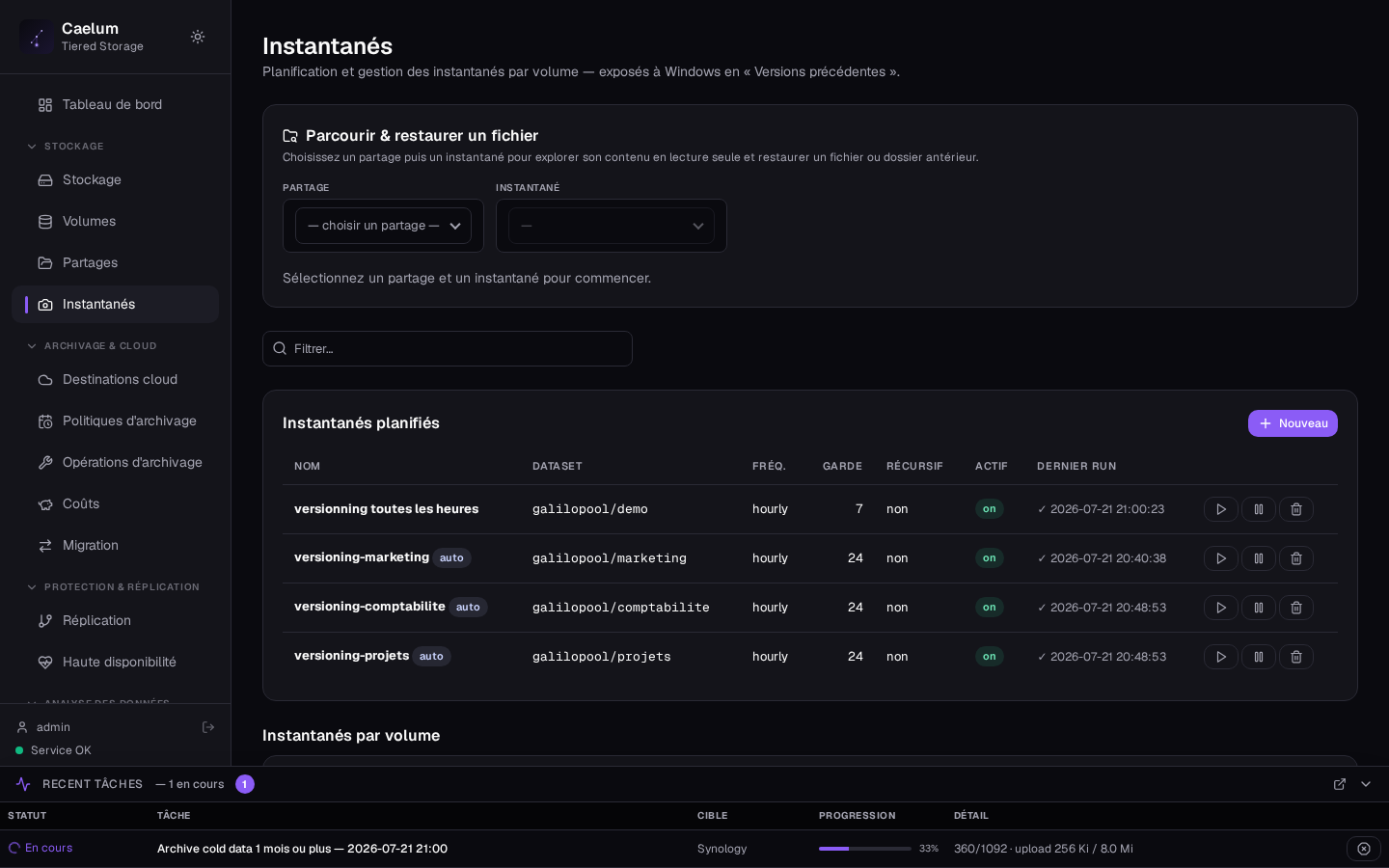
La vue Instantanés gère les planifications de snapshots ZFS par volume. Un snapshot du volume couvre l'ensemble de ses partages ; il est quasi instantané et n'occupe que l'espace des modifications ultérieures.
Cliquez sur Nouveau : nom de la planification, volume cible, fréquence (horaire, quotidien, hebdomadaire…), nombre de snapshots à conserver (rotation), option Récursif et activation. L'option compatible Versions précédentes nomme les snapshots au format attendu par Windows (GMT-*).
Versions précédentes (Windows)#
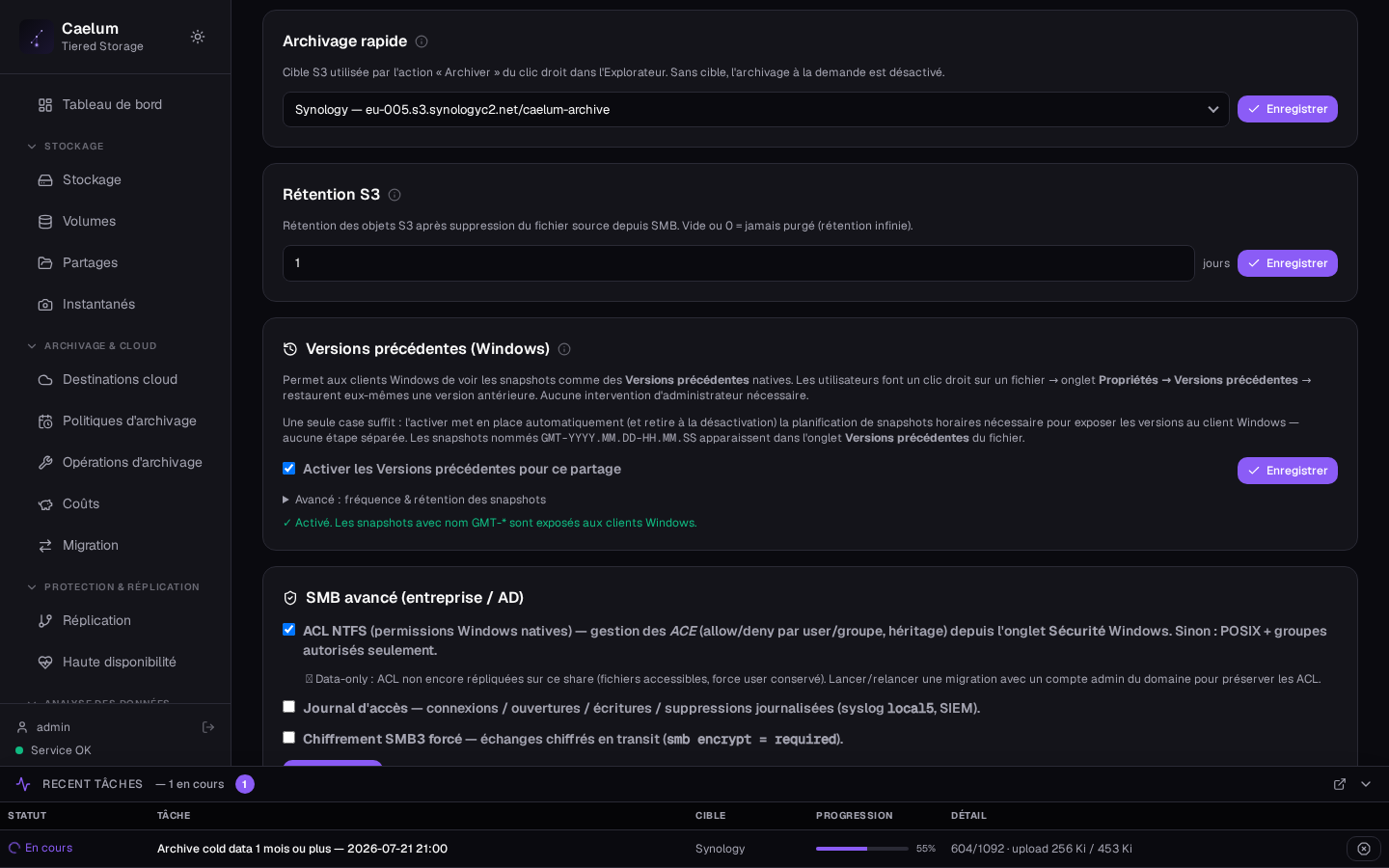
L'exposition Windows des versions antérieures se gère désormais par une seule case — sur un volume ou un partage : « Activer les Versions précédentes ».
L'activer provisionne toute la chaîne (exposition Samba + planification de snapshots auto-gérée) ; le désactiver la nettoie. Les options avancées (fréquence horaire/quotidien/hebdo et « garder N snapshots », défaut 24) sont repliées. Un garde-fou d'incohérence signale une configuration incomplète, avec un correctif en un clic.
Côté utilisateur Windows : clic droit sur un fichier ou dossier → Propriétés → onglet Versions précédentes → restaurer ou ouvrir.
La planification cible toujours le dataset du volume parent (un partage étant un sous-dossier). Activer l'option sur un partage active donc la protection au niveau de son volume.
Réplication#
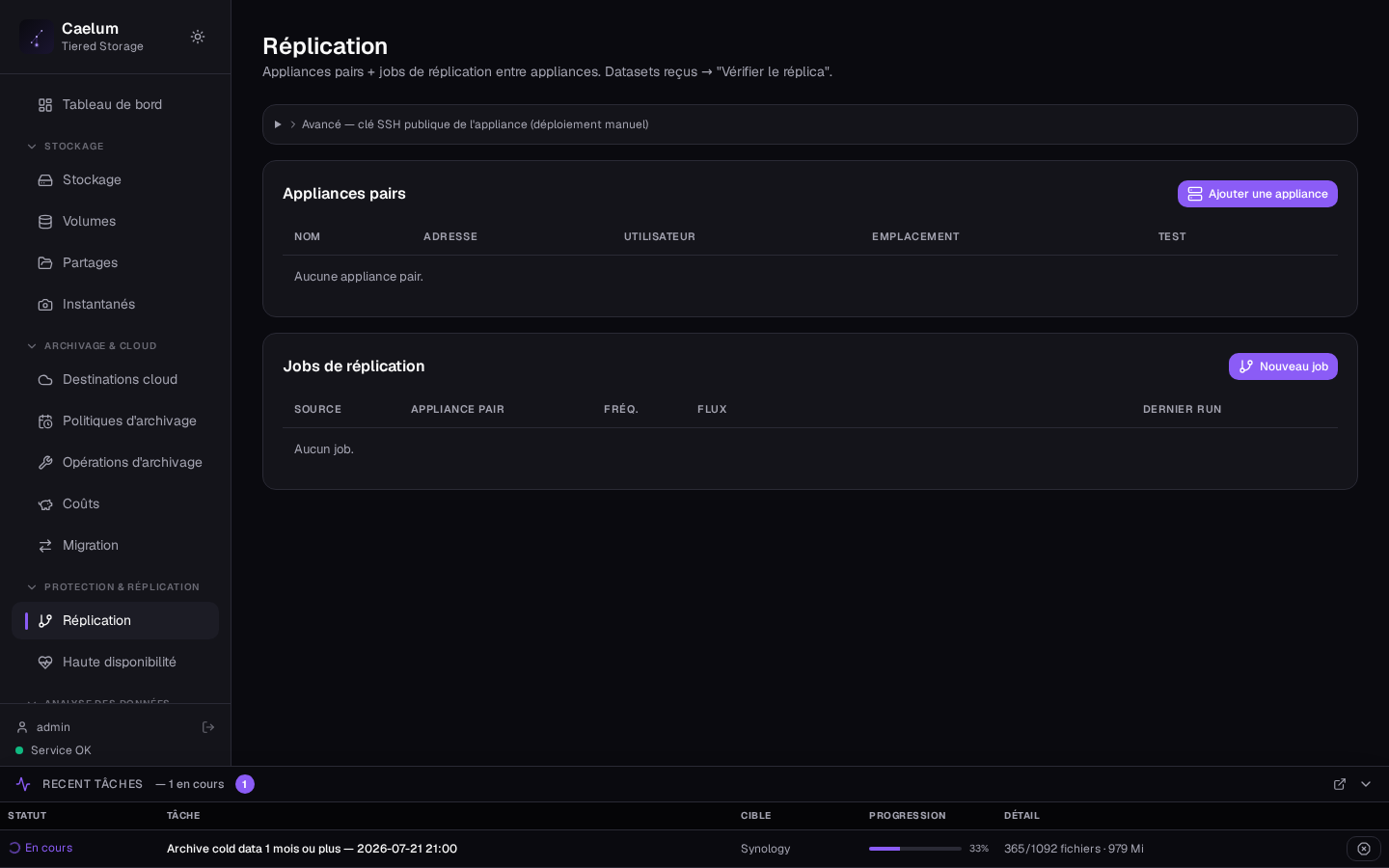
La vue Réplication copie vos volumes vers une seconde appliance Caelum (site distant) pour la reprise d'activité. Elle crée des jobs par volume, avec appairage SSH automatique et session admin HTTPS (443) pour autoriser la clé.
Un dataset reçu peut être testé via « Vérifier le réplica » (clone en lecture seule du dernier snapshot, rattaché à un volume PRA dédié) avant une éventuelle bascule.
Le détail complet (appairage, fréquences dont le mode continu, fidélité ACL, PRA) est dans le guide de réplication.
Haute disponibilité#
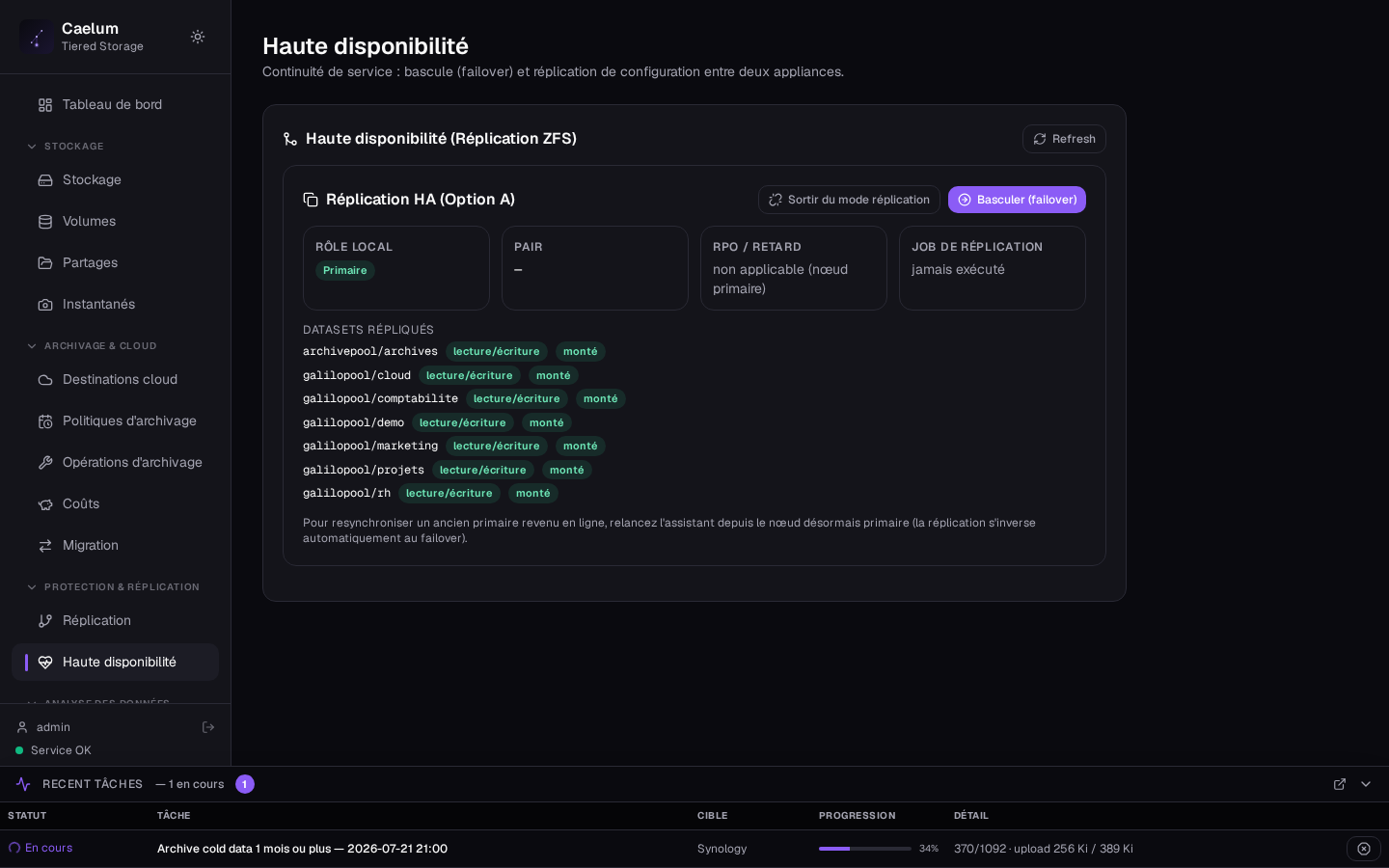
La vue Haute disponibilité met deux appliances en relais. L'écran « Choisissez le mode de HA » propose deux modes distincts :
- Stockage partagé : un pool ZFS unique sur un LUN/SAN accessible aux deux nœuds ; Pacemaker importe/exporte le pool sur le nœud actif. Bascule transparente, RPO nul, mais exige un SAN/iSCSI/FC et un fencing (STONITH) en production. Les services SMB/NFS et la VIP sont gérés par le cluster ; la configuration peut suivre le pool.
- Réplication « Option A » : chaque appliance conserve son pool local ; une réplication ZFS asynchrone tient le passif en miroir lecture seule. RPO = intervalle de réplication, bascule manuelle (bouton « Basculer (failover) »). Détail dans le guide de réplication.
Un assistant de détection de disque partagé compare les identifiants physiques (WWN/serial) des disques des deux nœuds et recommande le mode adapté (partagé si un même LUN est vu des deux côtés, réplication sinon).
La détection automatique ne fonctionne que si le LUN expose un WWN ou un serial stable ; les disques purement virtuels sans identifiant fiable ne sont pas auto-détectables. En mode stockage partagé, un fencing est requis en production pour éviter le split-brain — le réglage lab/PoC n'est pas un déploiement prod.
5. Analyse des données#
Audit#
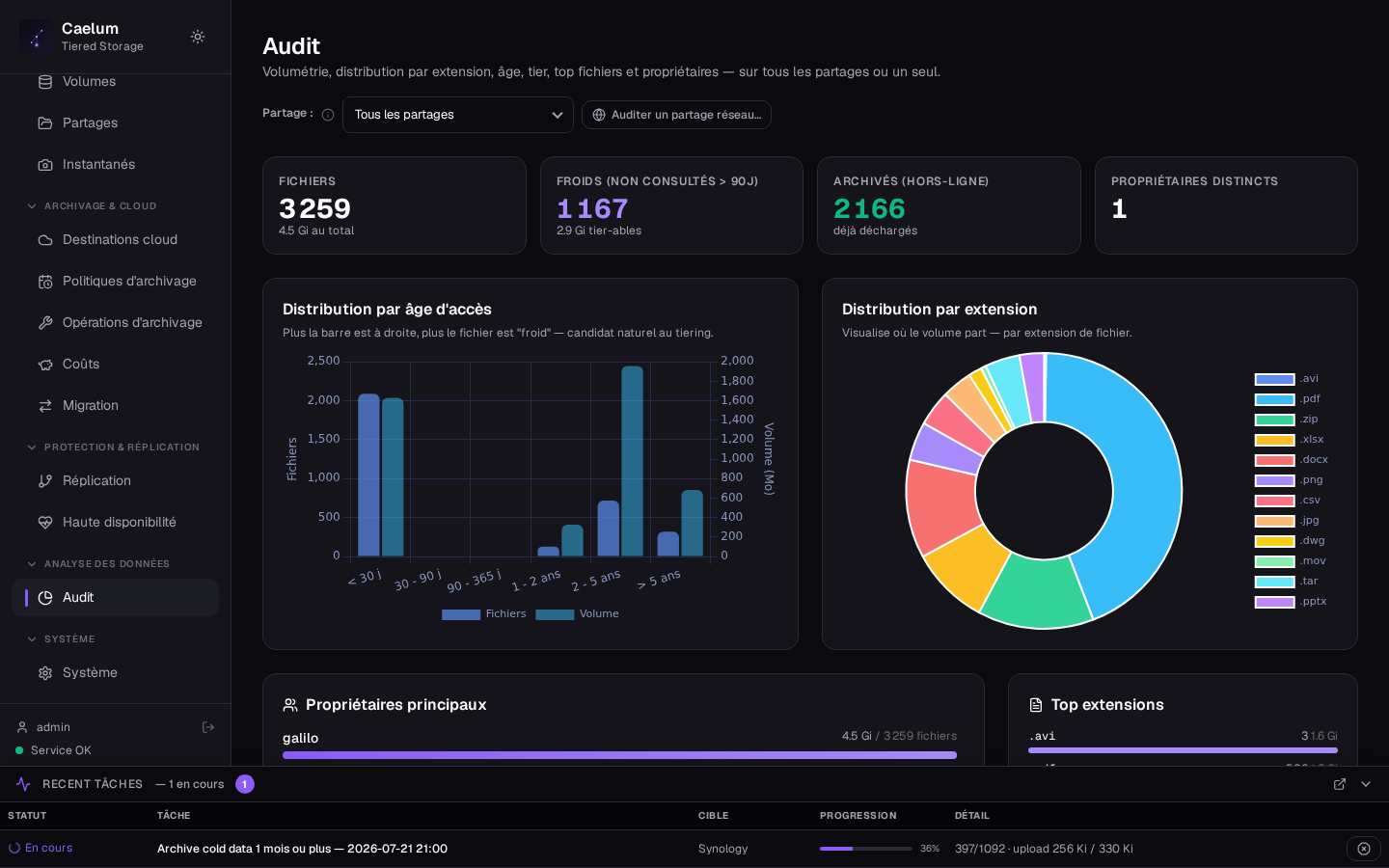
La vue Audit présente l'inventaire et l'analyse des données scannées : répartition des fichiers par âge, par type, volumétrie, candidats à l'archivage. Elle sert à préparer une politique d'étagement ou une migration.
Migration#
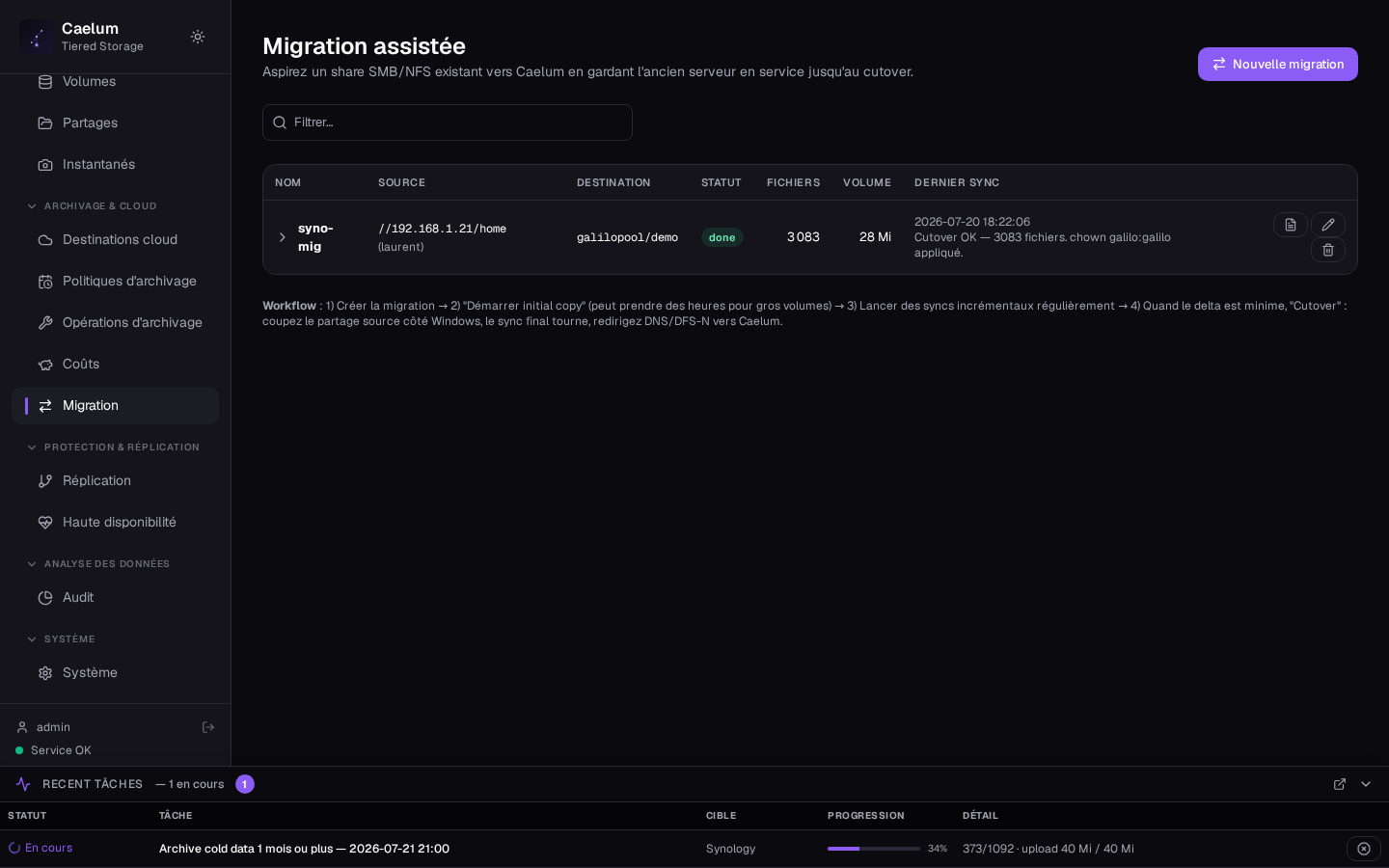
La vue Migration pilote l'assistant de reprise d'un NAS source vers Caelum (audit du source, copie, cutover). Le partage de destination est créé dans un volume cible au moment du cutover.
Coûts#
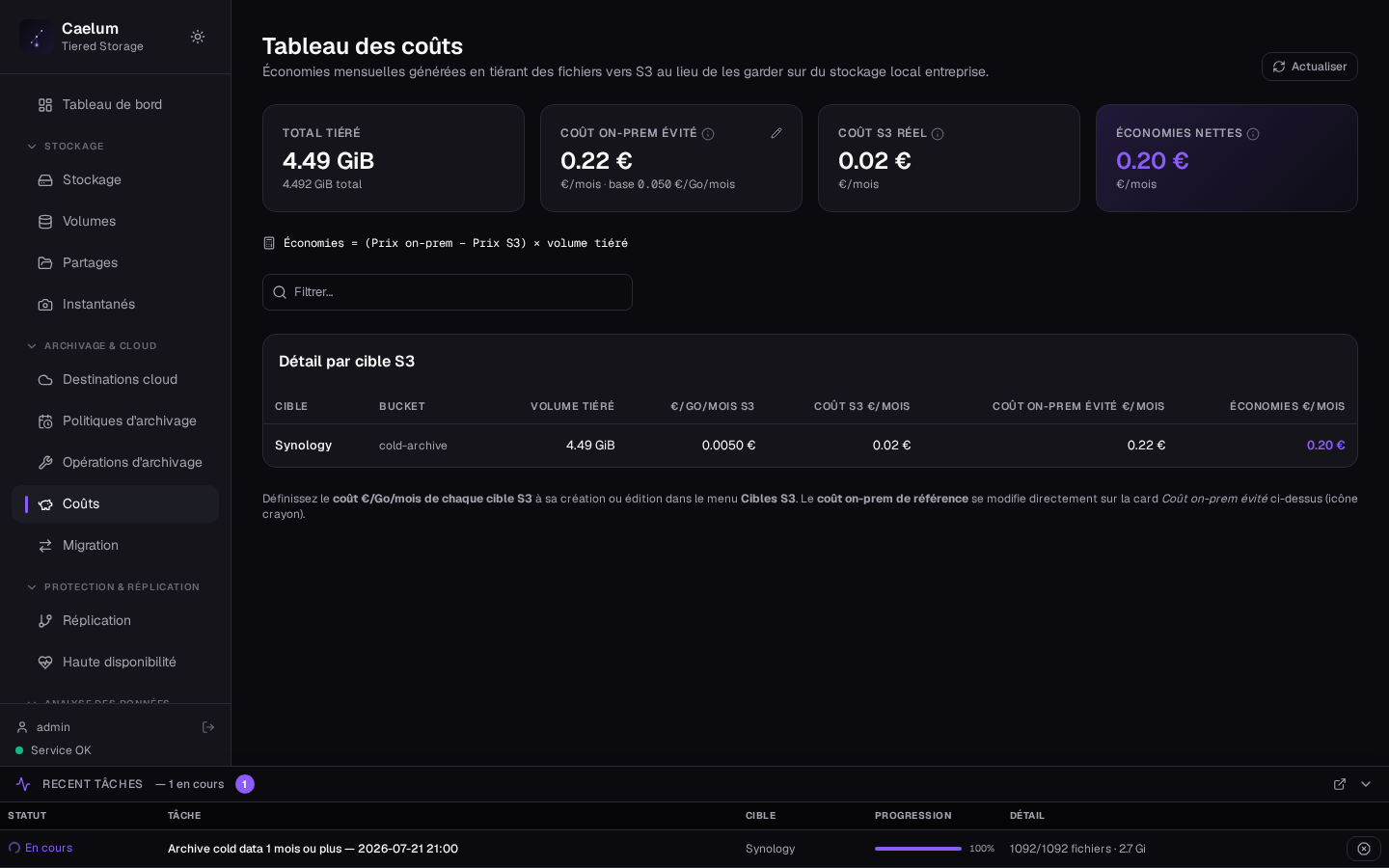
La vue Coûts calcule les économies réalisées grâce à l'archivage S3 : volumétrie locale vs archivée et coût mensuel par destination, à partir du €/Go/mois déclaré sur chaque destination cloud.
6. Système#
Domaine Active Directory#
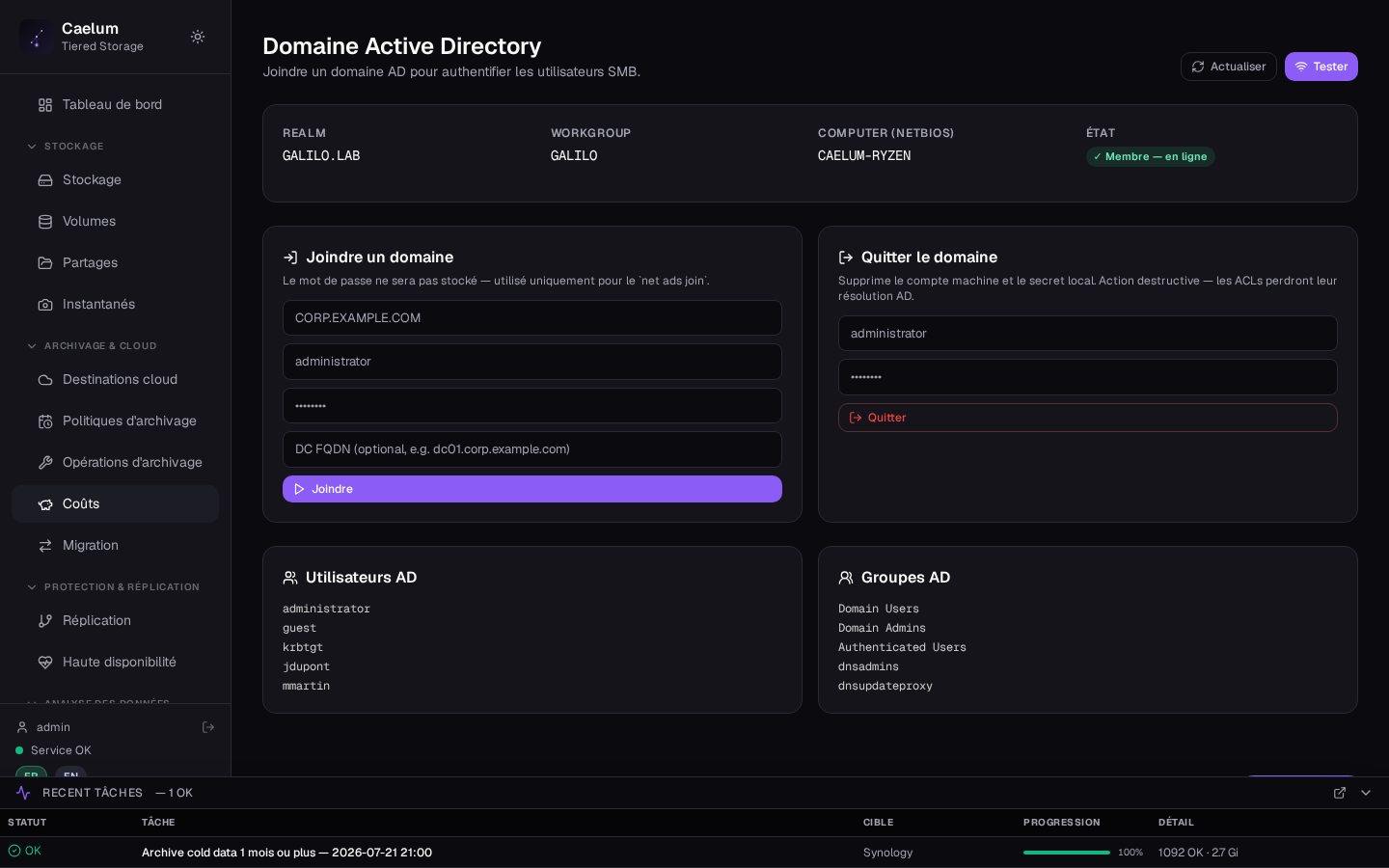
Pour authentifier les utilisateurs SMB via un annuaire d'entreprise, Caelum peut joindre un domaine Active Directory (Kerberos). Renseignez le Realm (ex. CORP.EXAMPLE.COM), un compte administrateur du domaine et son mot de passe (utilisé uniquement pour la jointure, non stocké), et optionnellement le FQDN du contrôleur de domaine, puis Join. Une fois joint, les utilisateurs et groupes AD deviennent utilisables dans la restriction d'accès des partages.
La section Leave the domain retire le compte machine et le secret local : les ACL basées sur l'AD ne se résoudront plus.
LDAP#
En l'absence d'Active Directory, deux options d'identités SMB sont disponibles :
- LDAP local embarqué : annuaire interne à l'appliance (
slapd) pour gérer des utilisateurs SMB sans infrastructure externe. - LDAP externe (client) : connexion à un annuaire existant (OpenLDAP, 389DS, FreeIPA…). Renseignez Host, Port, Base DN, Bind DN et le mot de passe de bind ; TLS (LDAPS/StartTLS) disponible.
L'intégration NSS système (résolution OS via nslcd) du LDAP externe reste une étape manuelle.
Comptes (administrateurs et SMB)#
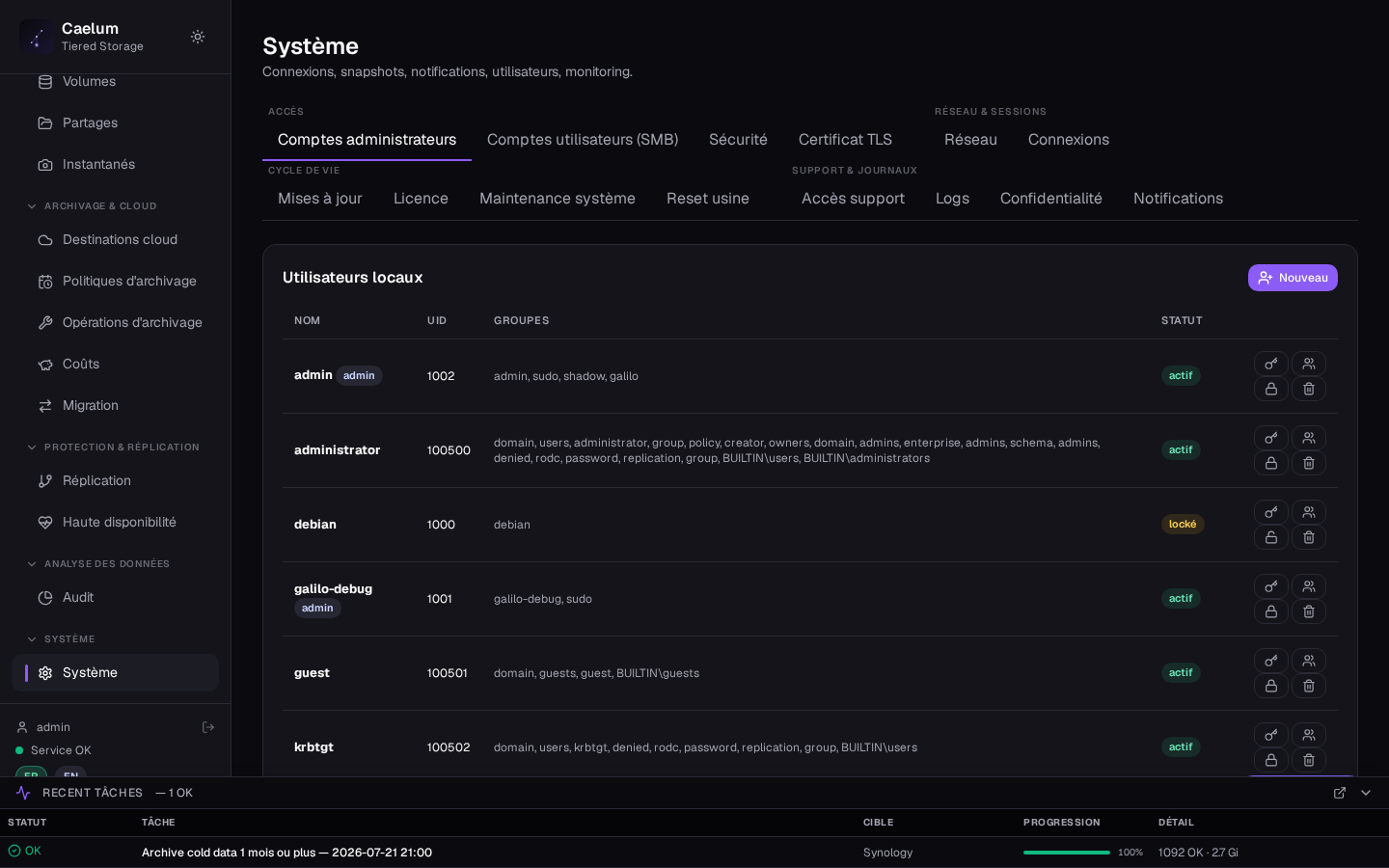
- Comptes administrateurs : utilisateurs de l'interface d'administration et quotas globaux par utilisateur/groupe appliqués à l'ensemble des partages.
- Comptes utilisateurs (SMB) : regroupe les trois sources d'identités servant l'authentification SMB (Active Directory, LDAP local, LDAP externe).
Réseau et réseaux à rôle#
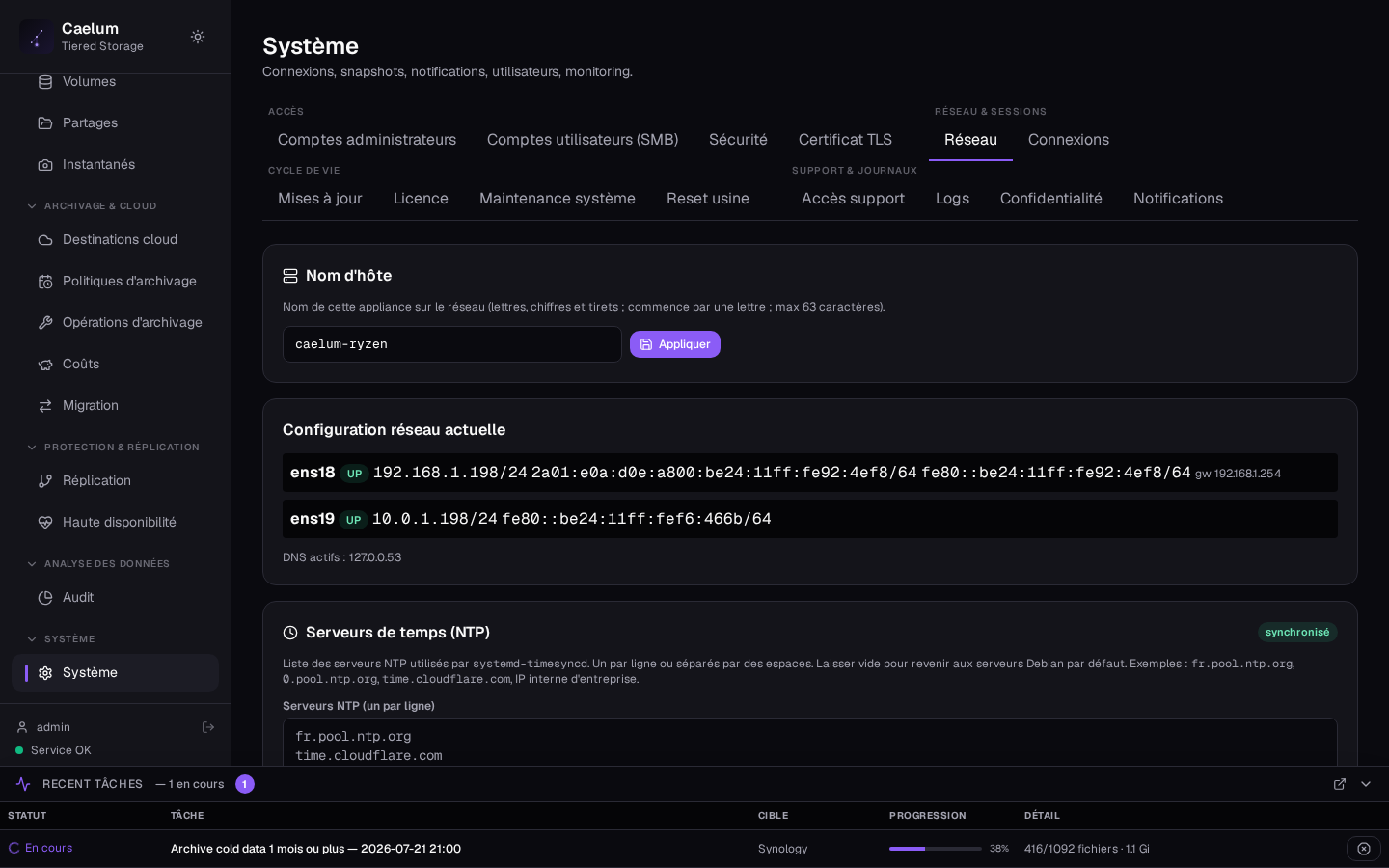
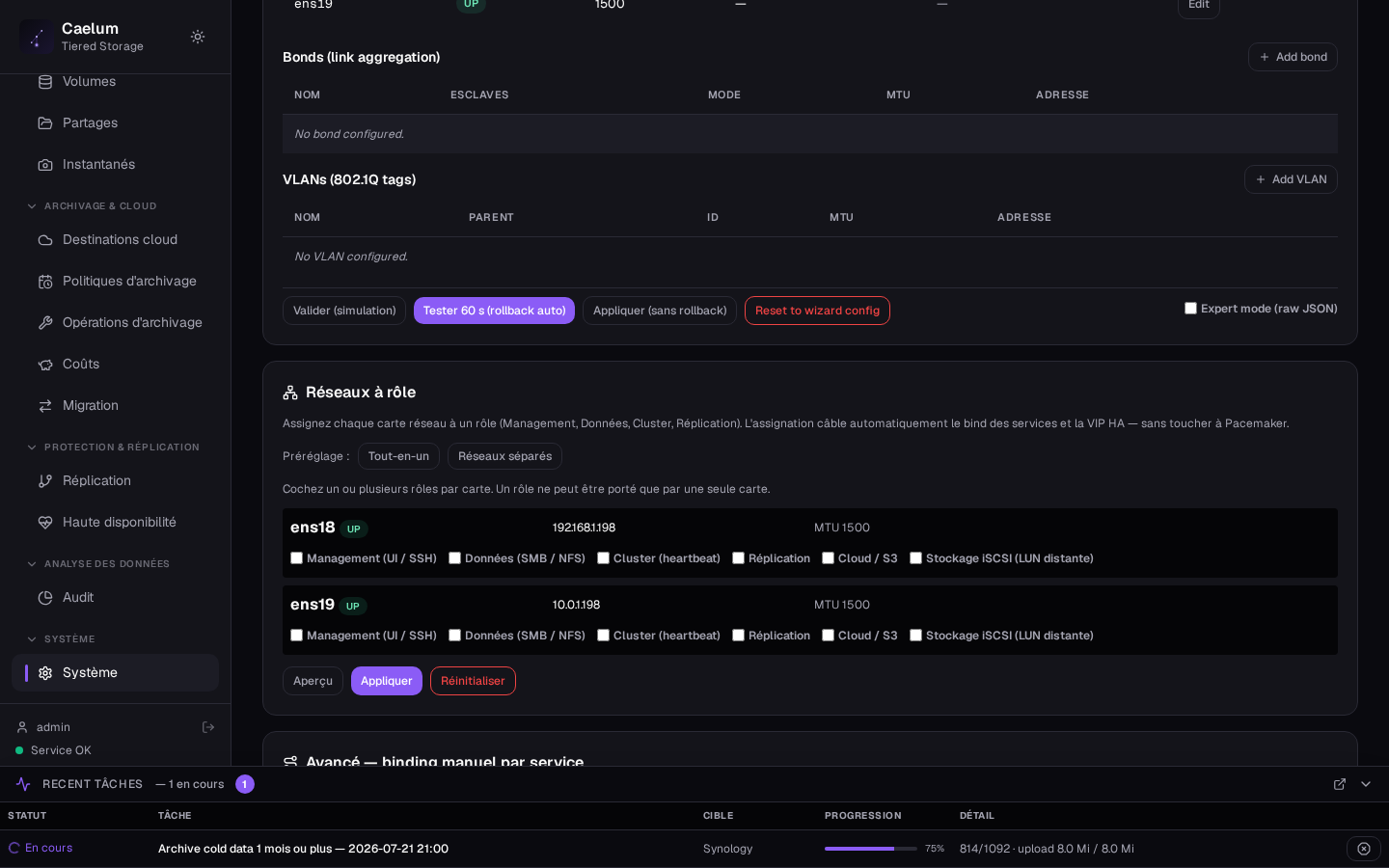
L'onglet Réseau affiche et modifie la configuration courante : serveurs NTP, mode d'adressage (DHCP ou statique) par interface, et configuration avancée (LACP 802.3ad, VLAN 802.1Q, multi-IP).
Les Réseaux à rôle permettent d'assigner chaque carte à un rôle : Management (UI/SSH), Données (SMB/NFS), Cluster (heartbeat HA), Réplication, Cloud/S3 et Stockage iSCSI. Des presets Tout-en-un et Réseaux séparés sont proposés. L'assignation câble le bind des services et la VIP HA sans manipuler Pacemaker directement.
Toute modification réseau à risque est protégée par un bouton « Tester 60 s (rollback auto) » : la nouvelle configuration est appliquée puis restaurée automatiquement si vous ne confirmez pas dans le délai (anti-lockout). Par ailleurs, si l'IP de management venait à disparaître, l'écoute se rouvre sur tous les réseaux pour garder l'appliance joignable (bandeau d'alerte + bouton « Rétablir l'isolation »).
Découverte réseau#
L'appliance apparaît automatiquement dans le voisinage réseau des postes clients — dans « Réseau » de Windows 10/11 et dans le Finder de macOS (icône NAS) — via WS-Discovery et mDNS/Bonjour. Aucun réglage n'est nécessaire : cela fonctionne dès la mise en service.
Sécurité#
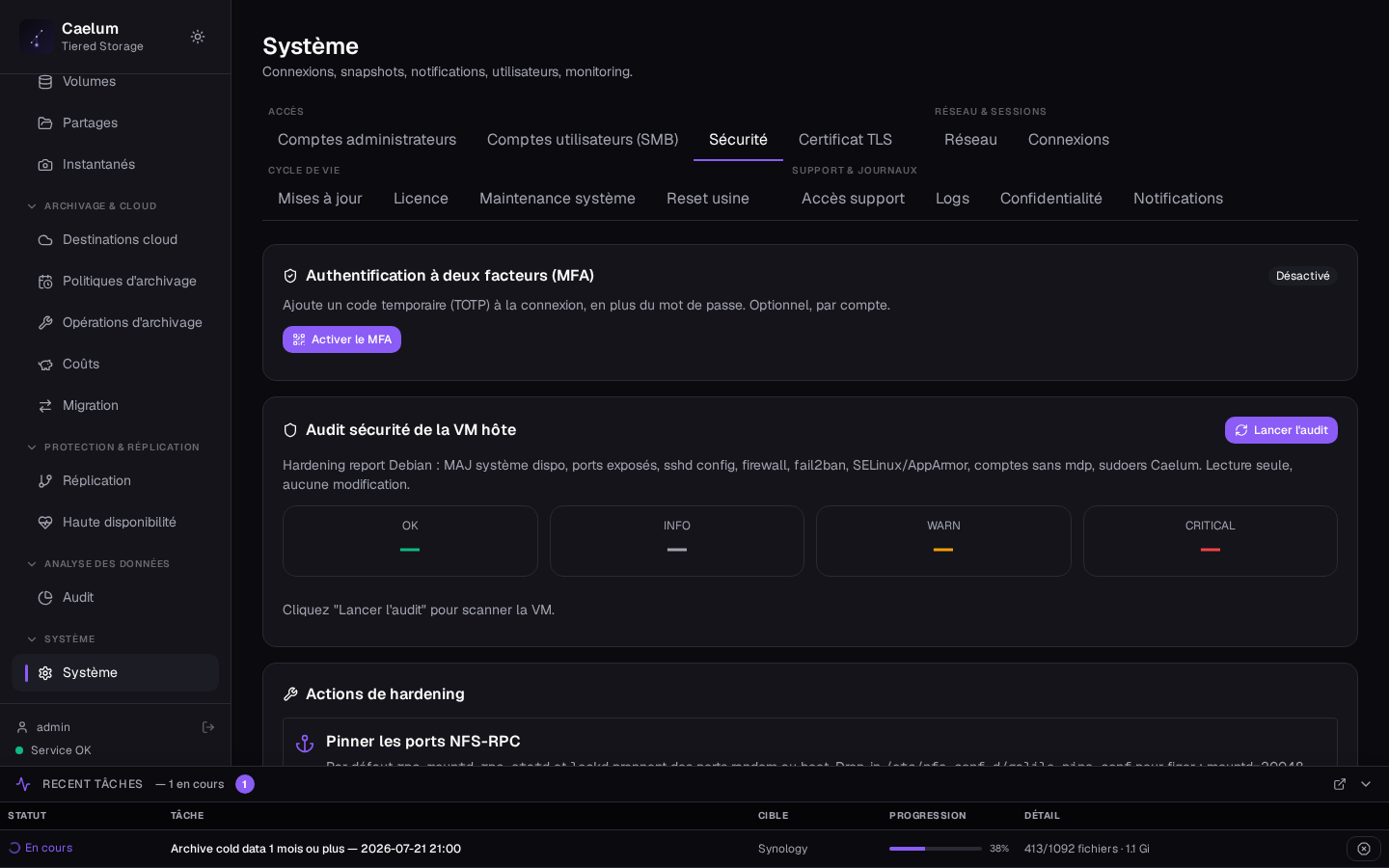
L'onglet Sécurité fournit un audit de durcissement en lecture seule de la VM hôte (mises à jour système, ports exposés, configuration SSH, firewall, fail2ban, comptes sans mot de passe, sudoers). Des actions de durcissement guidées sont proposées (épinglage des ports RPC NFS, activation du firewall avec le jeu de règles Caelum) en préservant la session SSH courante.
Certificat TLS#
L'interface est servie en HTTPS. Par défaut un certificat auto-signé est utilisé (d'où l'avertissement navigateur). Vous pouvez importer un certificat signé par votre autorité (CA interne / AD Certificate Services) ou générer une demande de signature (CSR) depuis l'appliance — la clé privée ne quitte alors jamais la machine.
Confidentialité / Télémétrie#
Caelum peut envoyer un ping quotidien anonyme (version, hyperviseur, type de licence, nombre de partages, volumétrie totale). Aucun nom de fichier ni donnée utilisateur ne quitte l'appliance. L'option est désactivée par défaut ; l'inclusion du hostname est facultative.
Licence#
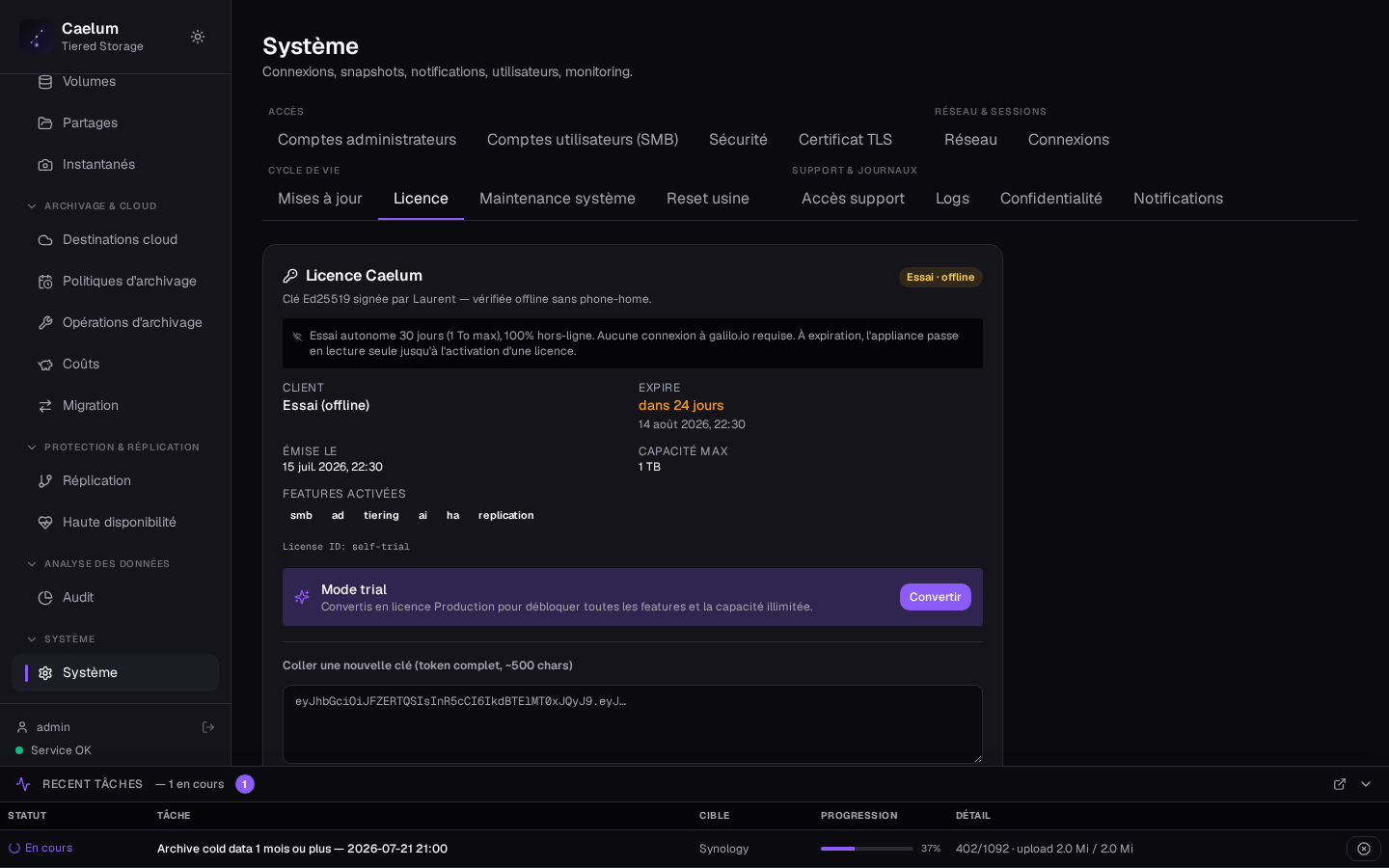
L'onglet Licence affiche la licence active (clé Ed25519 vérifiée hors-ligne, sans phone-home) : type (Free / Trial / Production / NFR), client, dates d'émission et d'expiration, capacité maximale et fonctionnalités activées (smb, ad, tiering, ai, ha, replication). Une nouvelle clé se colle dans le champ dédié puis Activer. En mode Trial, Convertir redirige vers la souscription Production.
Mises à jour et rollback#
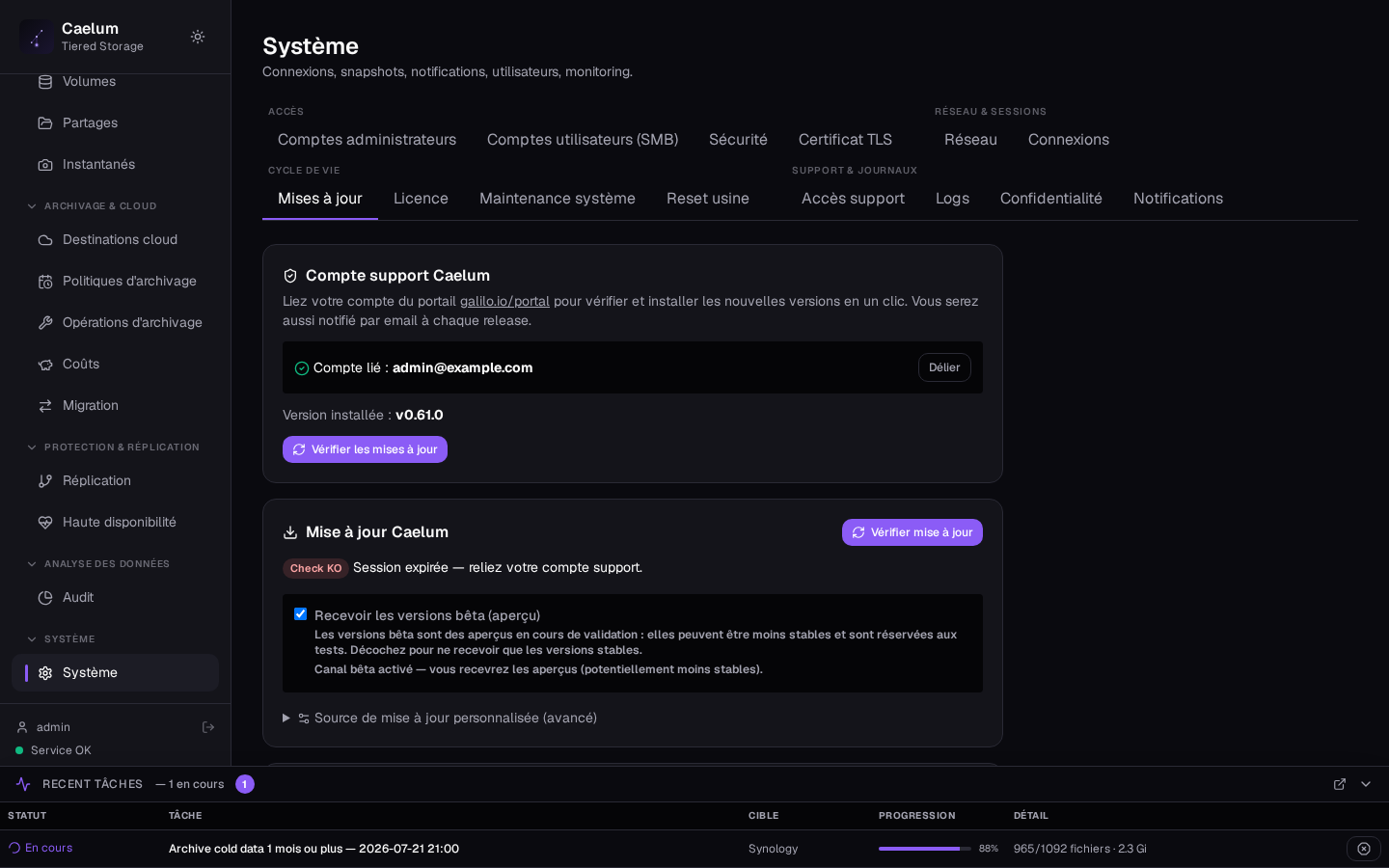
L'onglet Updates / Rollback gère la mise à jour du logiciel (les données ne sont pas touchées). Deux canaux :
- Stable (par défaut, recommandé en production) : uniquement les versions éprouvées.
- Bêta (aperçu) : versions candidates, à réserver à un environnement de test. Case « Recevoir les versions bêta (aperçu) ».
Une box déjà en version -rc continue de recevoir les rc même si la case est décochée ; une box stable ne se voit jamais proposer de bêta. Vous pouvez mettre à jour en un clic (via le compte support), ou installer depuis un fichier (air-gap, tarball galilo-update-*.tar.gz). Un snapshot de pré-update est posé automatiquement et permet un rollback.
Maintenance#
L'onglet Maintenance génère un support bundle (logs, état ZFS, config — secrets masqués <REDACTED>) à transmettre au support, et lance la purge S3 des objets dont la rétention est expirée (également automatique chaque nuit).
Performance#
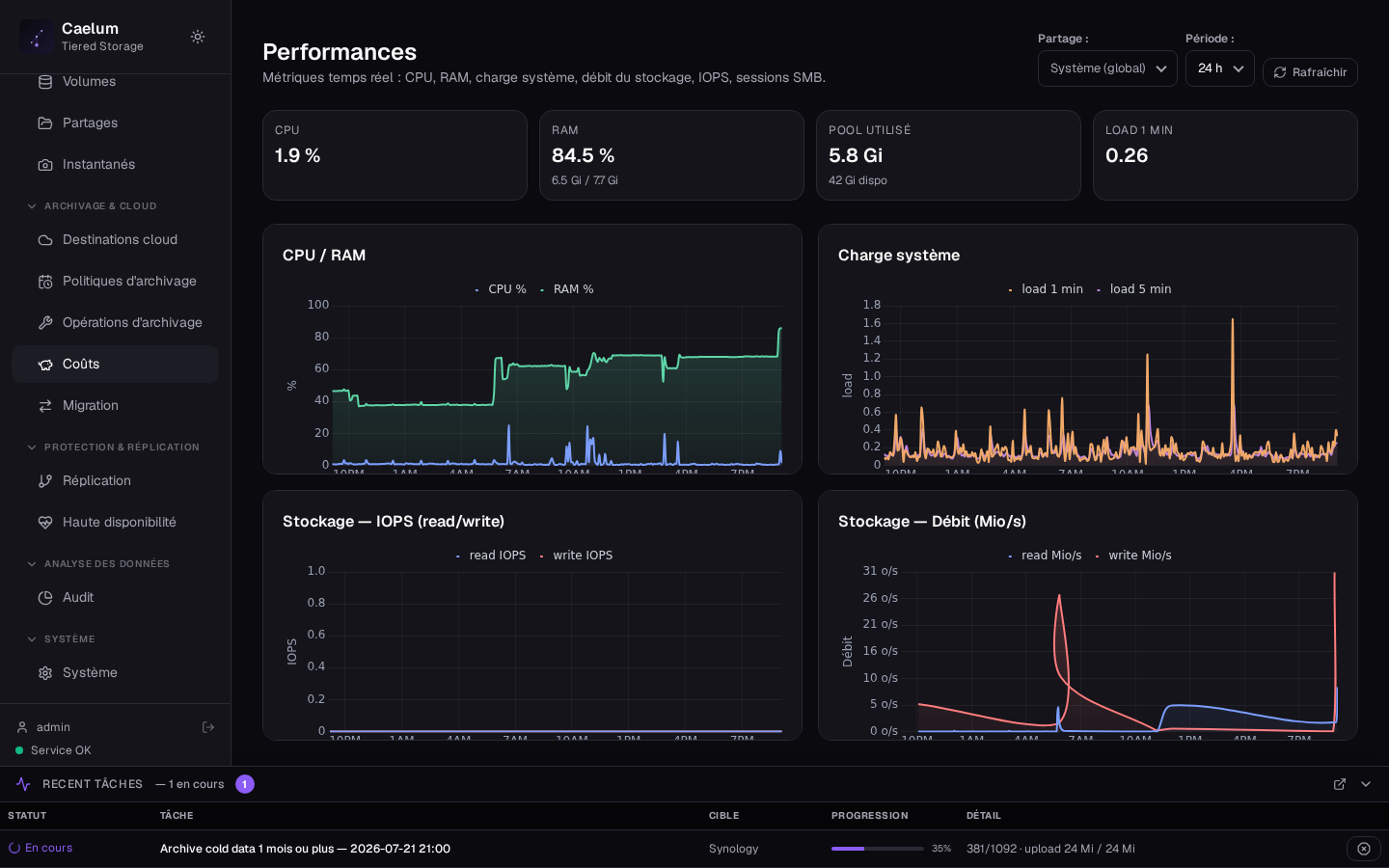
La vue Performance affiche les métriques temps réel de l'appliance : CPU, RAM, débit réseau, IOPS et observabilité du service.
Assistant IA#
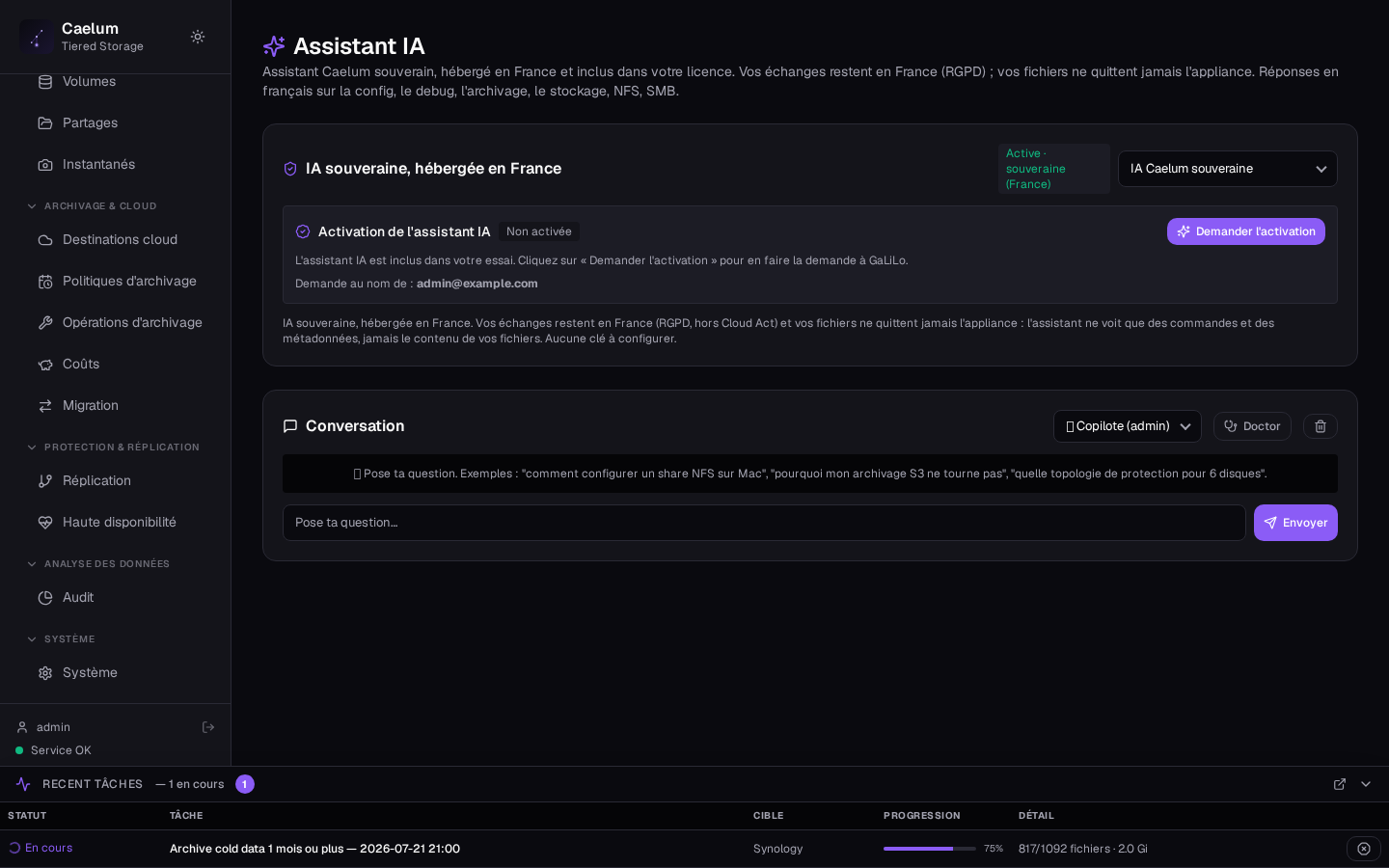
Le copilote IA est disponible en permanence sous forme de bouton flottant (il n'est plus une entrée de menu). Il est souverain : hébergé en France (conforme RGPD, hors portée du Cloud Act) et activé par un workflow d'approbation. Il ne voit jamais le contenu des fichiers ; il assiste sur la configuration et l'exploitation. L'ancien mode « cloud US » a été retiré.
Voir aussi : le guide des tâches (procédures pas à pas), le guide de réplication et le guide d'installation.